衣朵云手册
衣朵云IMC操作手册
员工管理 已上传
如何删除导购?
如何编辑导购信息?
如何添加账号?
如何添加导购?
商品建档(已上传)
商品上图(未上传)
如何新增商品档案?
如何新增商品颜色?
如何新增商品尺码组?
如何新增属性?
如何删除商品档案?
如何修改商品信息?
如何修改颜色名称?
如何删除颜色?
如何启用被禁用的颜色?
如何修改商品颜色?
如何编辑尺码组?
如何更改商品的尺码?
如何修改尺码组名称?
如何删除尺码组?
如何启用被禁用的尺码组?
如何删除属性?
如何启用被禁用的属性?
如何修改商品的属性内容?
如何添加商品分类?
打印设置(已上传)
如何下载lodop?(未上传)
如何打印条码?(未上传)
如何设置打印?(未上传)
如何更改打印模板?(未上传)
批发业务(已上传)
如何新增批发发货单?
如何新建分销商?
如何新增批发退货单?(未上传)
采购业务(已上传)
采购入库
商品采购(未上传)
如何作废单据?(未上传)
上下游同步入库(未上传)
如何修改单据?(未上传)
如何查找单据?(未上传)
一次性导入商品和库存?(未上传)
采购退货
采购退货单(未上传)
同步上下游之后如何做退货?
收银买单(已上传)
收银+会员收银篇(已导入)
快速收银买单
如何快速收银?
收银快速改价
收银抹零
如何更改抹零方案?
如何进行退换货?
如何挂单、取单?
买单完了怎么查找单据?
怎么补打印小票?
如何作废小票?
作废了的单据可以复制继续开单吗?
如何核销抖音团购券?
如何使用星富通收款?
何开通移动支付收款方式?
如何绑定抖音来客?
会员收银
会员要怎么买单
会员用礼券/积分/礼金
如何添加会员
如何删除会员
禁用的会员如何找回
会员信息错了如何更改
如何给会员积分?
如何给会员充值
会员充值充错了,可以怎么进行充值调整?
如何作废充值单?/充值单做错了要如何作废?
如何查询充值单?
如何手动调整会员积分?
如何手动调整会员余额?
如何手动调整会员礼金?
如何制作会员礼券?
怎么给会员发礼券?
如何取消发券?
怎么作废会员礼券?
会员管理
会员等级划分设置
会员消费积分规则
积分兑换规则设置
会员消费不积分设置
会员升级规则设置
注册会员送礼券
注册会员送礼金
注册会员送积分
充值送充值活动
充值送礼券活动
充值送礼金活动
下载会员码
积分清零设置
系统设置
注册账号?(已上传)
调拨业务
如何新增调拨单?(已上传)
售后管理(已上传)
如何提交工单?
如何联系答疑小助手?
盘点和调整
盘点流程(未上传)
新建调整单
电脑端如何进行盘点?
手机端如何进行盘点?
数据查询
如何查店铺业绩?
如何查询各个导购业绩?
商品进销存
如何查库存
查某个供应商还剩多少库存?
如何查某个品类还剩多少库存?
如何查店铺销售数据
如何查供应商卖了哪些商品?
如何查哪些分类卖了多少货?
如何查店铺的采购数据?
如何查某个供应商采购统计?
如何查店铺的批发数据?
本文档使用 MrDoc 发布
-
+
首页
怎么给会员发礼券?
### 怎么给会员发礼券?/ 如何给会员发券?(手动发券) #### 解答,具体操作方式如下: 1. 第一步:点击左侧菜单栏【营销管理】→【礼券活动】 2. 第二步:点击左上角【新增】按钮,新增一个礼券活动 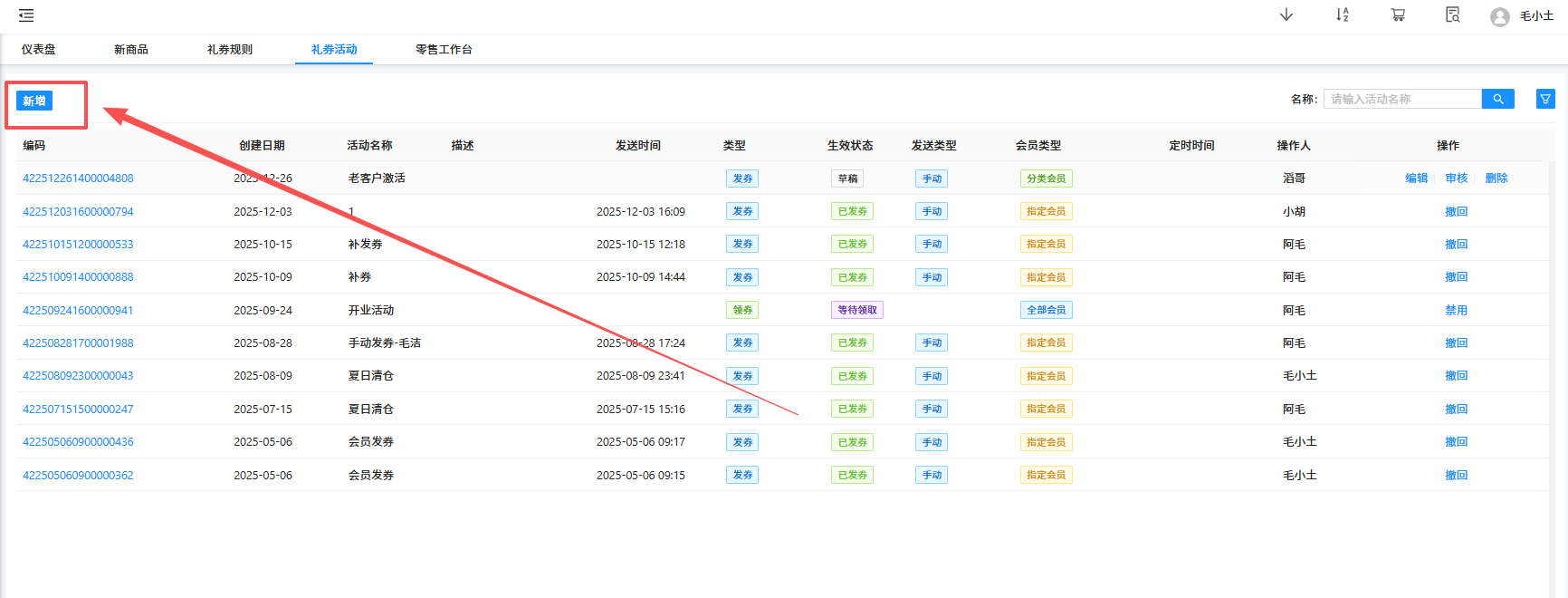 3. 第三步:从上往下依次填写:【活动名称】、【礼券类型】选择批量发券、【发送类型】选择手动、【会员类型】下拉按钮,可以选择全部会员、分类会员、指定会员;选好之后点击右上角【保存】 - 说明:全部会员意思是可以给所有会员发券;分类会员可以给某一类会员发券;指定会员则可以给具体某一个或几个会员发券! 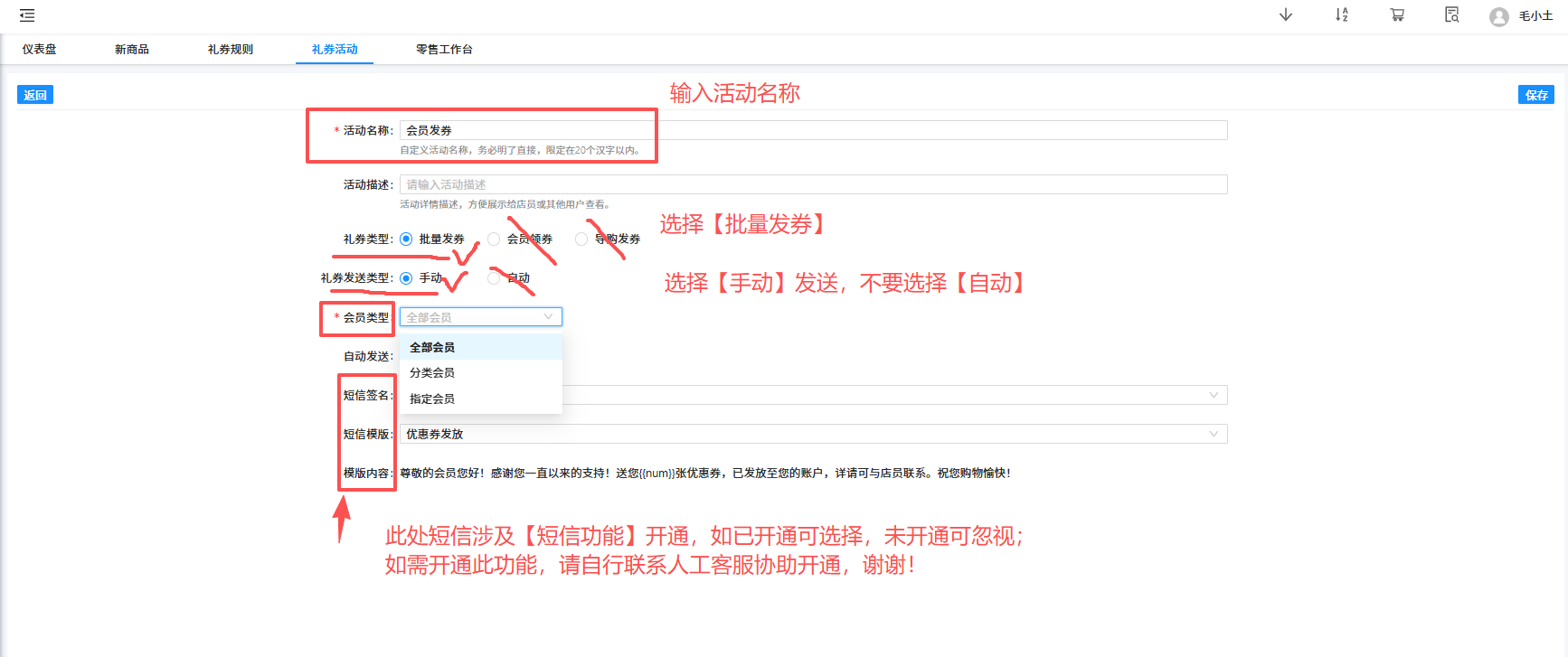 4. 第四步:保存好之后,需确定【会员列表】、【礼券规则列表】之后,点击右上角【审核】按钮,此活动就建立好了!但是分以下会员选择有三种不同的情况: (1)选择【全部会员】发券,【会员列表】默认所有会员,此处不需要额外操作 (2)选择【分类会员】发券,在【会员列表】进行分类会员的选择,此处以“给总店的2.1-2.28过生日的会员发券”,如需给满足其他条件的会员发券,在对应的规则框里输入对应内容即可!选好会员之后点击【保存】按钮 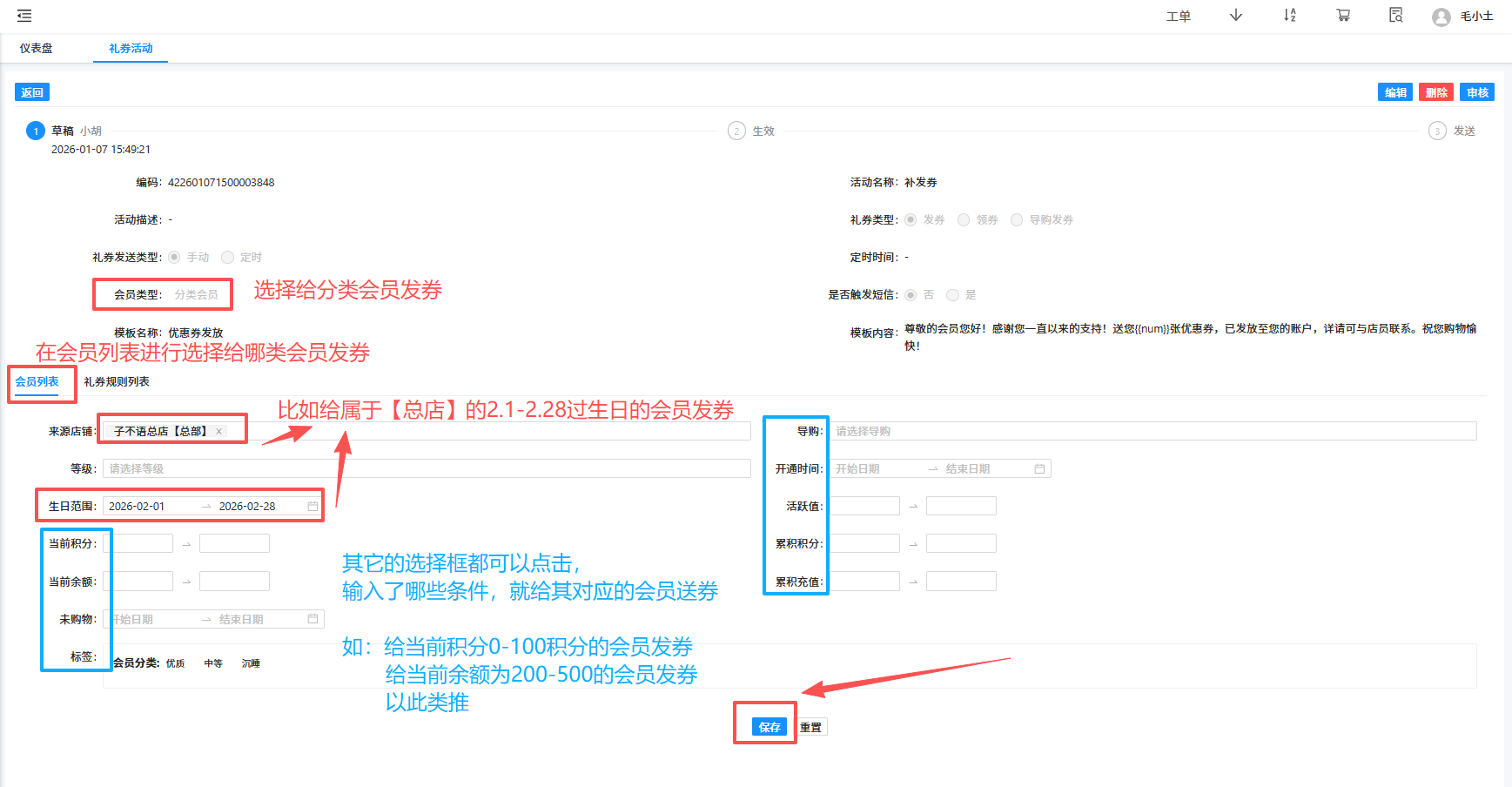 (3.1)选择【指定会员】发券,在【会员列表】进行指定会员的添加,点击;添加按钮 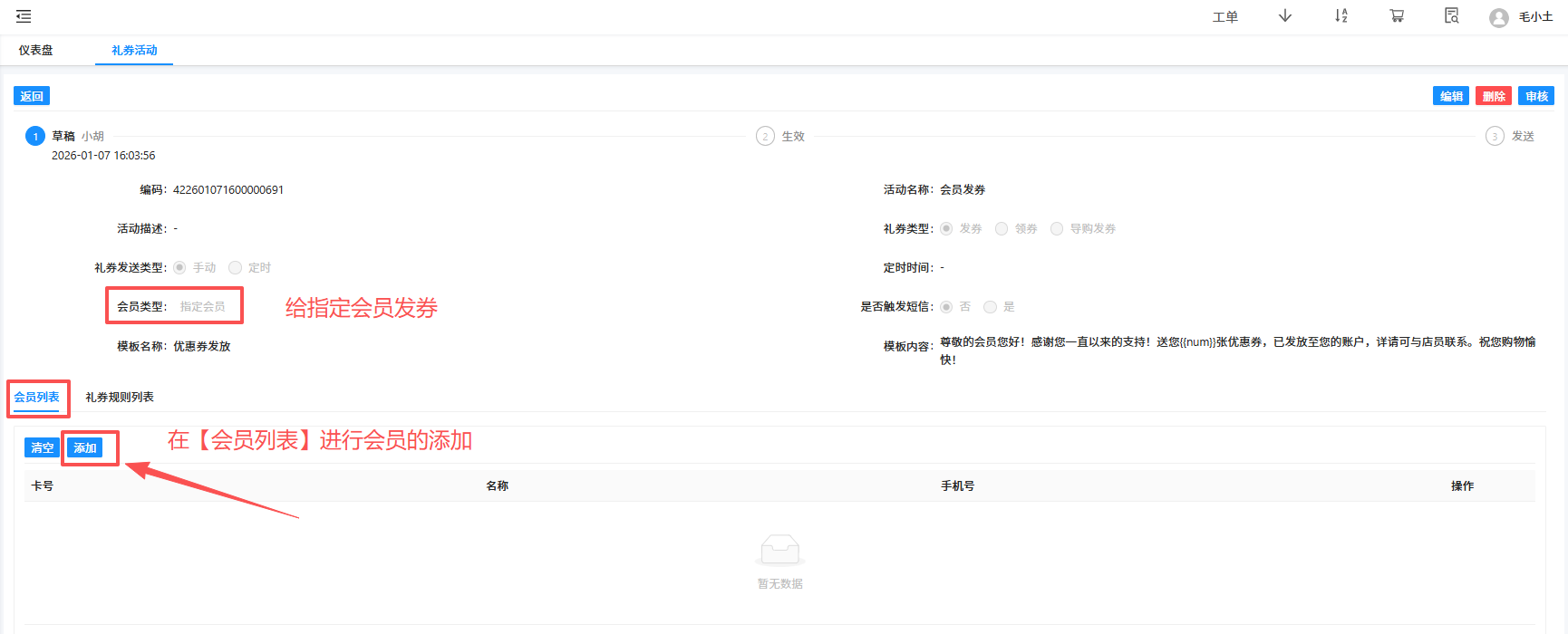 (3.2)在选择会员页面,在左侧勾选会员之后,点击中间小箭头移至右侧,也可以在上方进行会员手机号搜索; 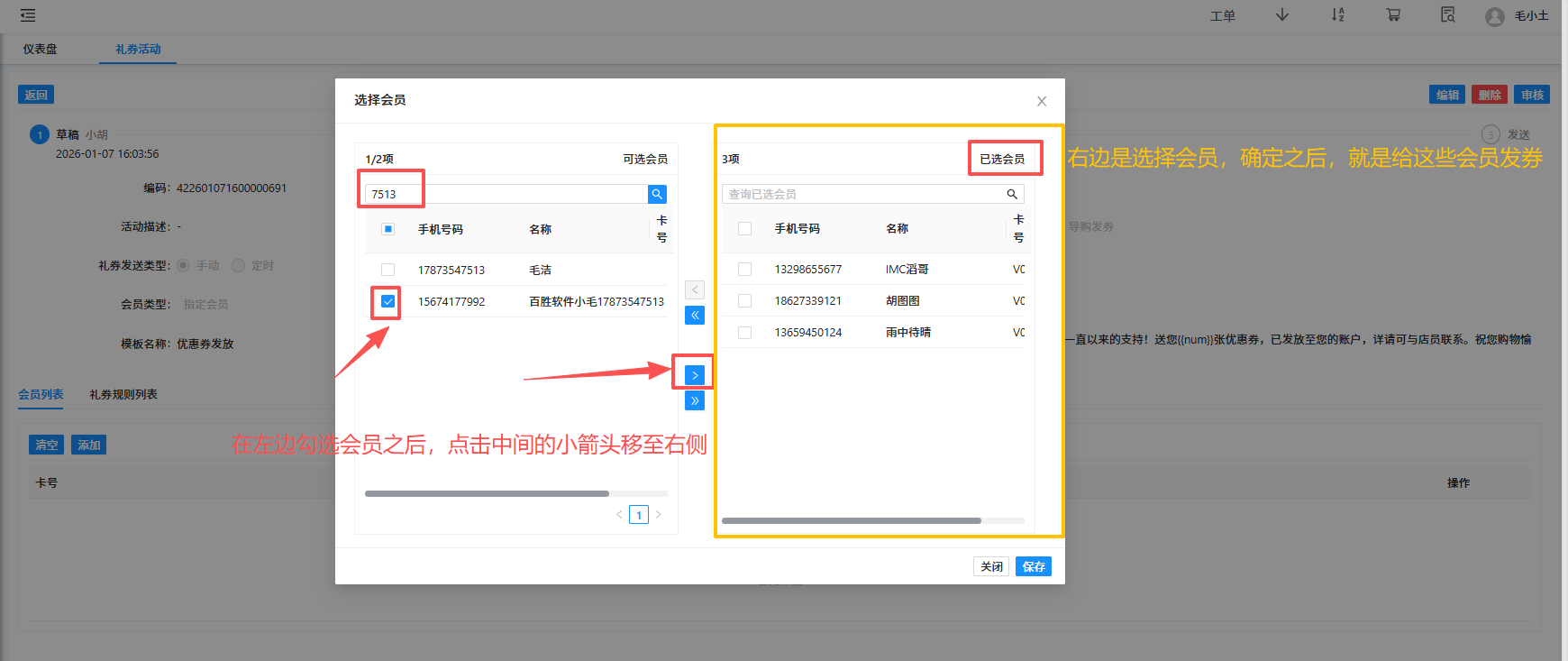 5. 第五步:选择【会员列表】之后。点击【礼券规则列表】,点击【添加】,进行礼券的选择 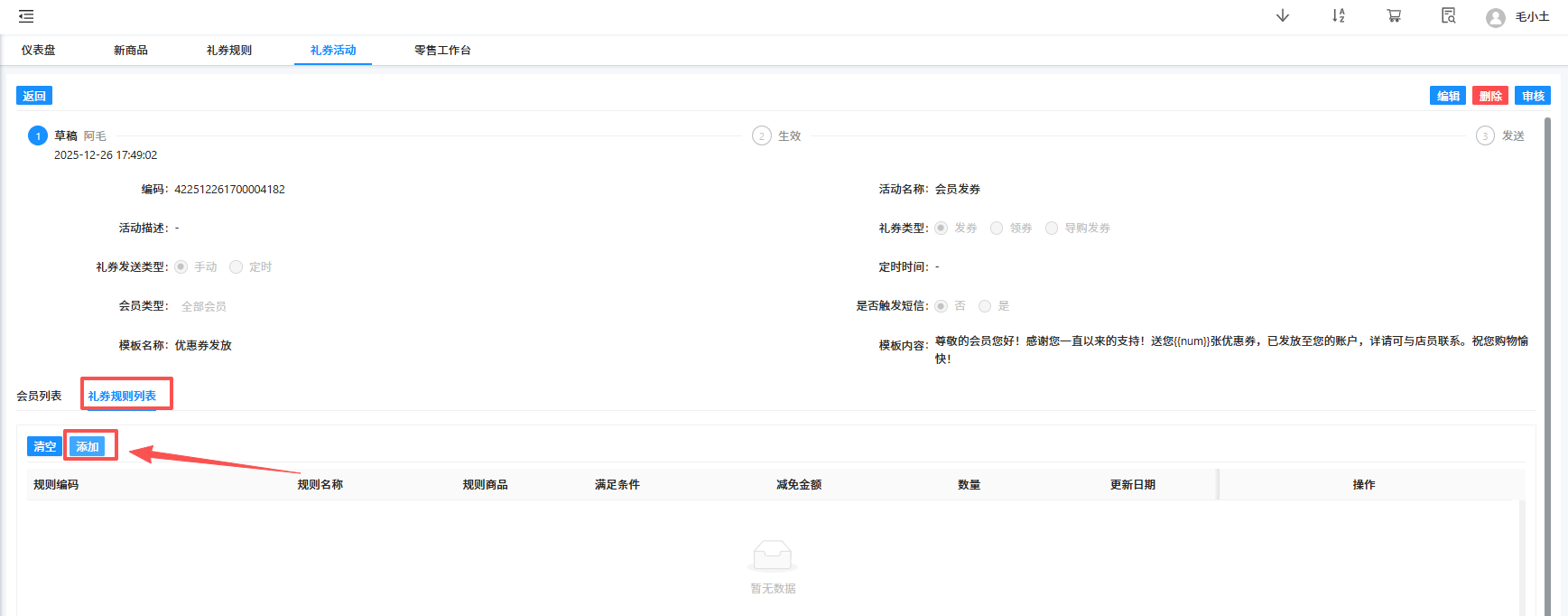 6. 第六步:在左边【可选礼券】勾选要发送的礼券,再点击【小箭头】移至右边,选好之后,点击【保存】 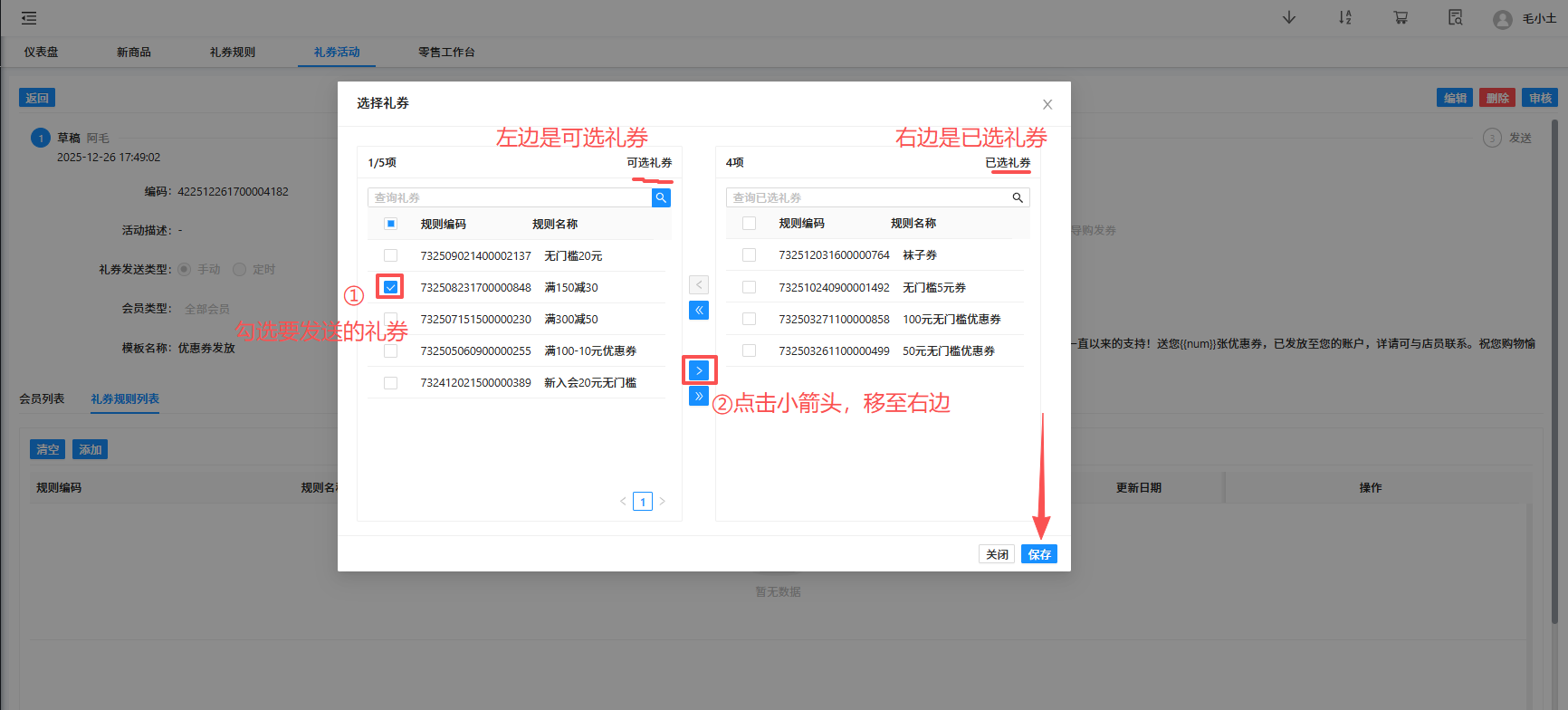 7. 第七步:选好礼券之后,系统默认的发送礼券为【1】张,如需多发几张,可点击【修改】按钮,进行数量修改 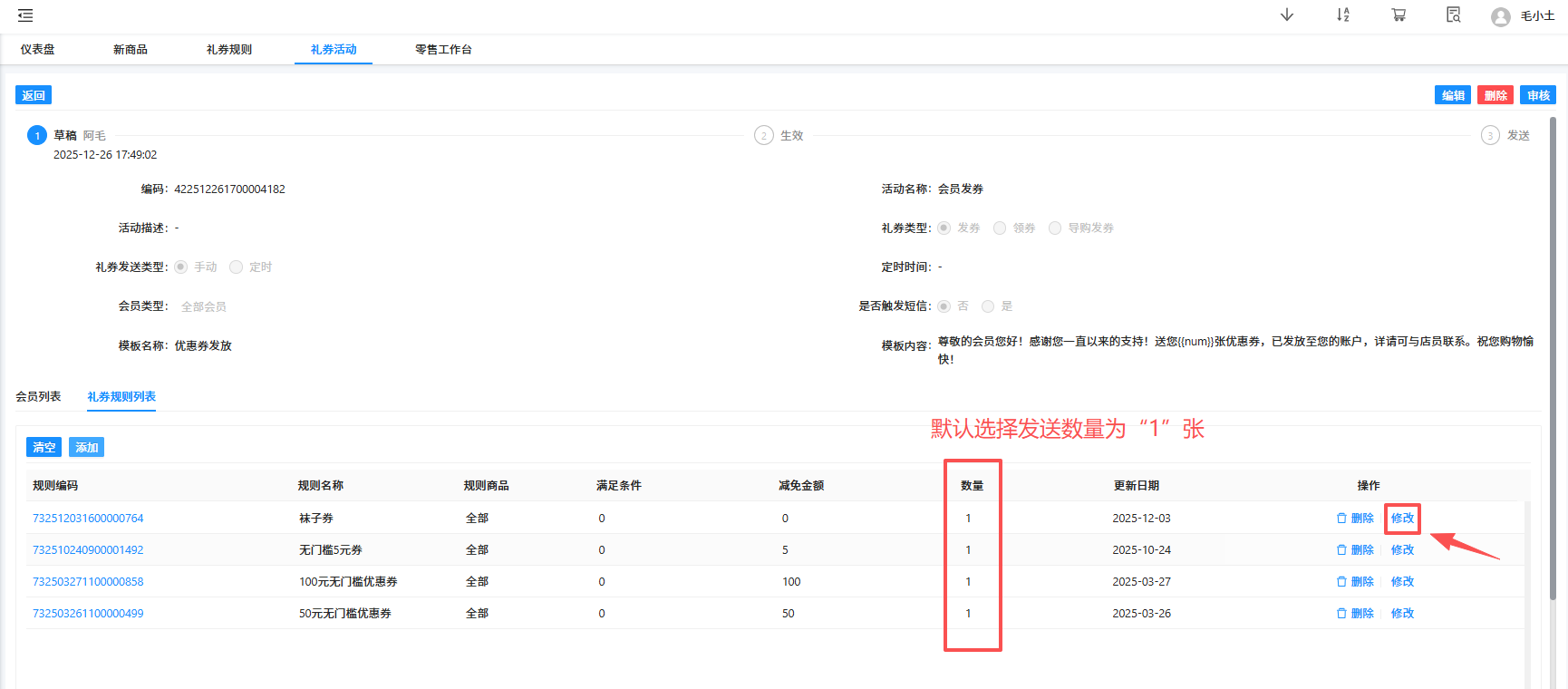 8. 第八步:在数量框里输入需要发送的真实数量,在点击【保存】 - 说明:此处礼券发送的数量上限为【10】张,如需大量发送,可进行多次发券! 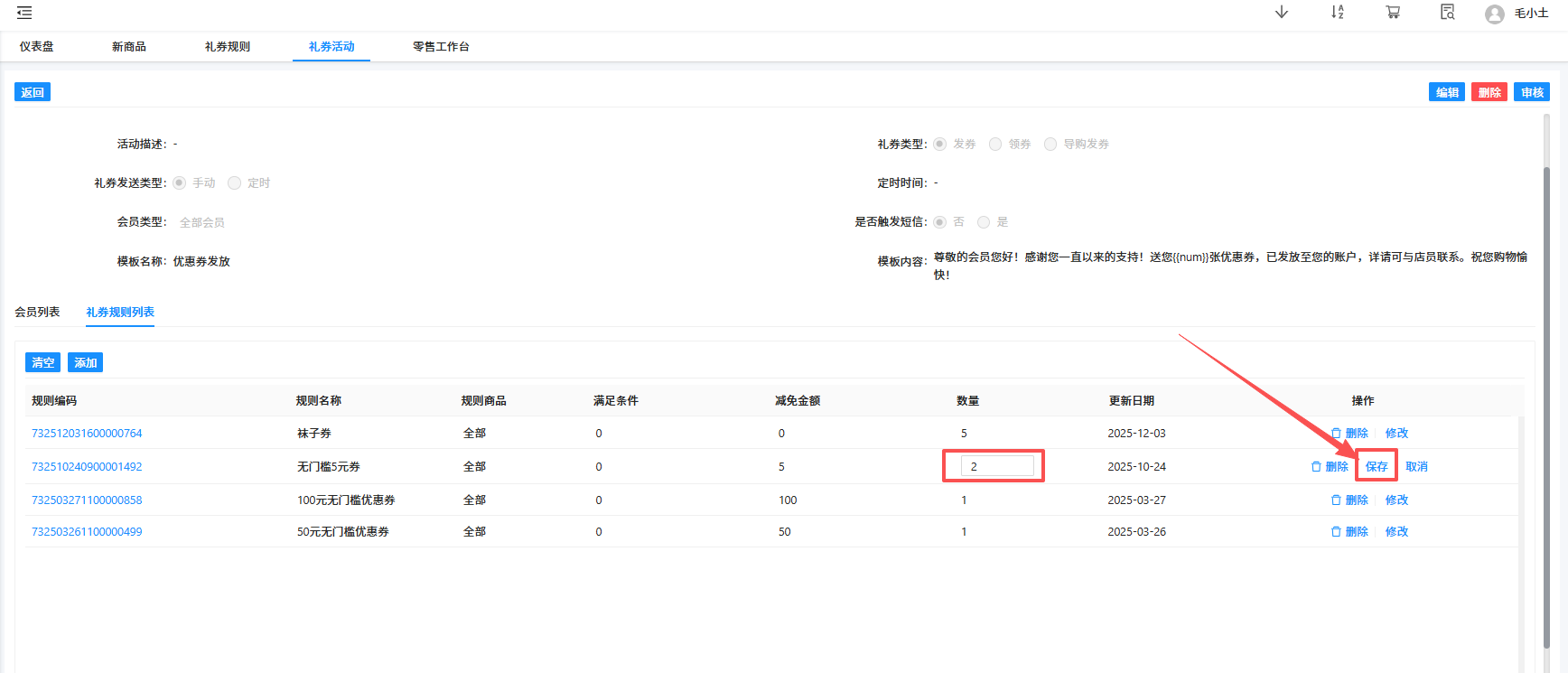 9. 第九步:会员列表、礼券信息选择好了之后,点击右上角【审核】按钮 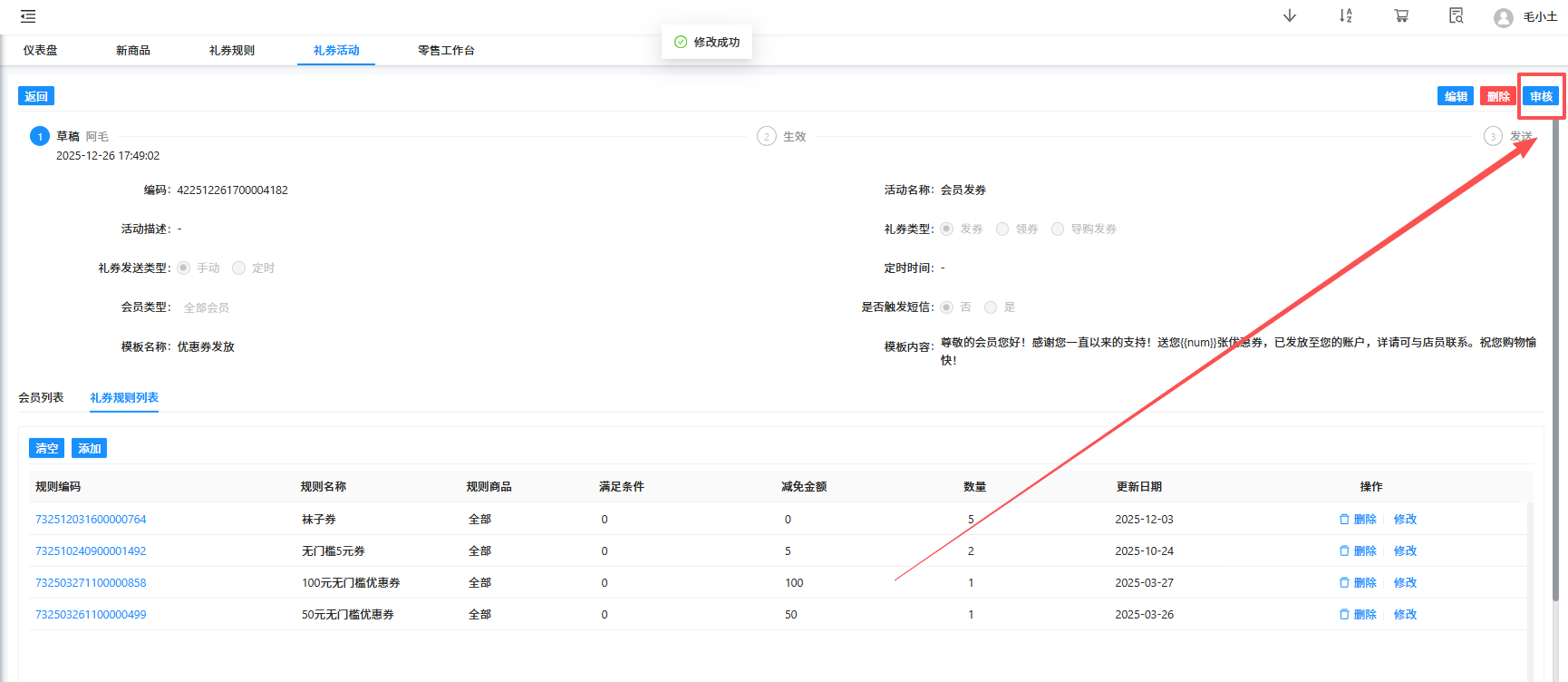 10. 第十步:审核成功之后,点击右上角【发送】按钮 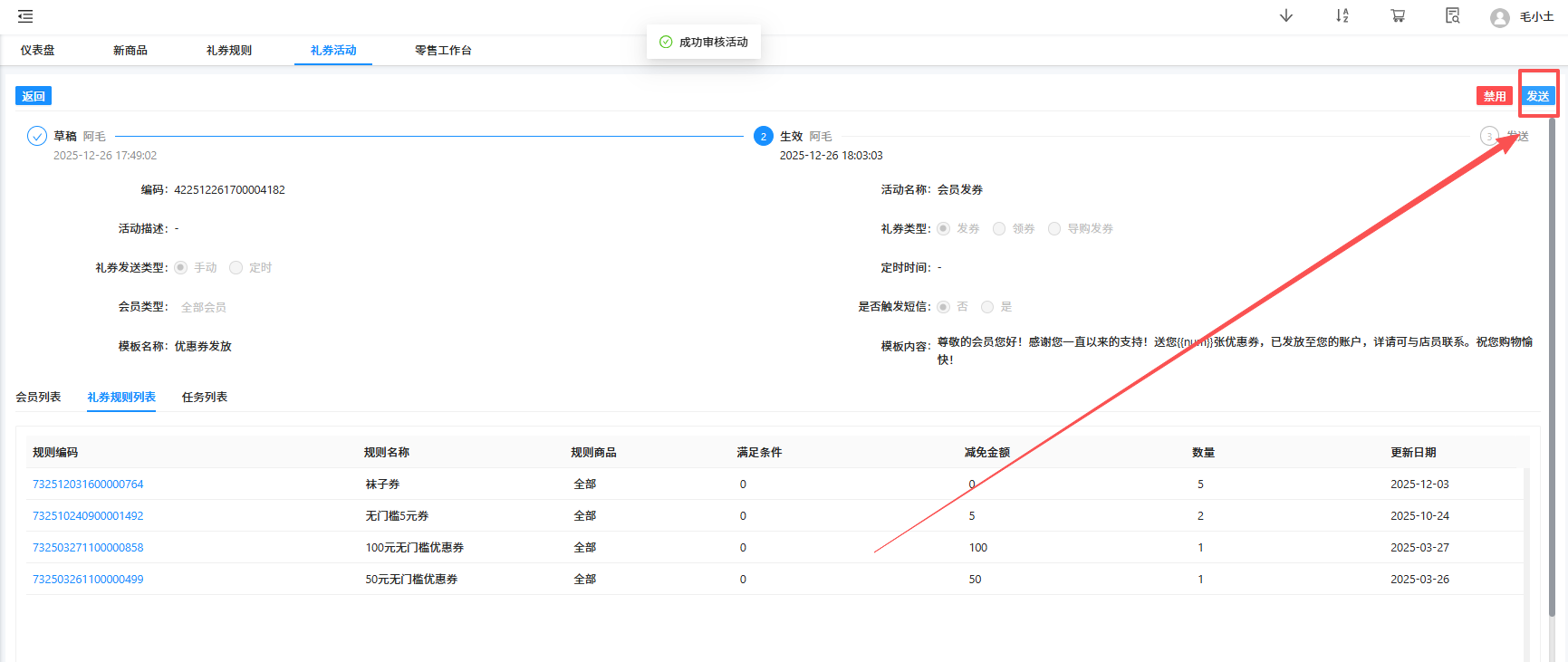 > 视频操作演示:[如何给全部会员发券]<https://v.douyin.com/AlGG93hq04c/> > 视频操作演示:[如何给分类会员发券]<https://v.douyin.com/9VFf7eb4zlA/> > 视频操作演示:[如何给指定会员发券]<https://v.douyin.com/HfV1amp6R5Q/>
毛洁
2026年2月11日 10:56
转发文档
收藏文档
上一篇
下一篇
手机扫码
复制链接
手机扫一扫转发分享
复制链接
Markdown文件
分享
链接
类型
密码
更新密码