衣朵云手册
衣朵云IMC操作手册
员工管理 已上传
如何删除导购?
如何编辑导购信息?
如何添加账号?
如何添加导购?
商品建档(已上传)
商品上图(未上传)
如何新增商品档案?
如何新增商品颜色?
如何新增商品尺码组?
如何新增属性?
如何删除商品档案?
如何修改商品信息?
如何修改颜色名称?
如何删除颜色?
如何启用被禁用的颜色?
如何修改商品颜色?
如何编辑尺码组?
如何更改商品的尺码?
如何修改尺码组名称?
如何删除尺码组?
如何启用被禁用的尺码组?
如何删除属性?
如何启用被禁用的属性?
如何修改商品的属性内容?
如何添加商品分类?
打印设置(已上传)
如何下载lodop?(未上传)
如何打印条码?(未上传)
如何设置打印?(未上传)
如何更改打印模板?(未上传)
批发业务(已上传)
如何新增批发发货单?
如何新建分销商?
如何新增批发退货单?(未上传)
采购业务(已上传)
采购入库
商品采购(未上传)
如何作废单据?(未上传)
上下游同步入库(未上传)
如何修改单据?(未上传)
如何查找单据?(未上传)
一次性导入商品和库存?(未上传)
采购退货
采购退货单(未上传)
同步上下游之后如何做退货?
收银买单(已上传)
收银+会员收银篇(已导入)
快速收银买单
如何快速收银?
收银快速改价
收银抹零
如何更改抹零方案?
如何进行退换货?
如何挂单、取单?
买单完了怎么查找单据?
怎么补打印小票?
如何作废小票?
作废了的单据可以复制继续开单吗?
如何核销抖音团购券?
如何使用星富通收款?
何开通移动支付收款方式?
如何绑定抖音来客?
会员收银
会员要怎么买单
会员用礼券/积分/礼金
如何添加会员
如何删除会员
禁用的会员如何找回
会员信息错了如何更改
如何给会员积分?
如何给会员充值
会员充值充错了,可以怎么进行充值调整?
如何作废充值单?/充值单做错了要如何作废?
如何查询充值单?
如何手动调整会员积分?
如何手动调整会员余额?
如何手动调整会员礼金?
如何制作会员礼券?
怎么给会员发礼券?
如何取消发券?
怎么作废会员礼券?
会员管理
会员等级划分设置
会员消费积分规则
积分兑换规则设置
会员消费不积分设置
会员升级规则设置
注册会员送礼券
注册会员送礼金
注册会员送积分
充值送充值活动
充值送礼券活动
充值送礼金活动
下载会员码
积分清零设置
系统设置
注册账号?(已上传)
调拨业务
如何新增调拨单?(已上传)
售后管理(已上传)
如何提交工单?
如何联系答疑小助手?
盘点和调整
盘点流程(未上传)
新建调整单
电脑端如何进行盘点?
手机端如何进行盘点?
数据查询
如何查店铺业绩?
如何查询各个导购业绩?
商品进销存
如何查库存
查某个供应商还剩多少库存?
如何查某个品类还剩多少库存?
如何查店铺销售数据
如何查供应商卖了哪些商品?
如何查哪些分类卖了多少货?
如何查店铺的采购数据?
如何查某个供应商采购统计?
如何查店铺的批发数据?
本文档使用 MrDoc 发布
-
+
首页
电脑端如何进行盘点?
### 电脑端如何进行盘点? - 建议1:店铺盘点的时间段尽量选择店铺人客流量较低时段,尽量避免边盘边卖的情况! - 建议2:店铺尽量在1-2天内完成盘点,盘点时间跨度拉的越长最终的库存偏差越大! - 建议3:盘点之前请务必确保店铺的采购收货单/退货单,批发发货单/退货单都完成出入库,因为当天盘点完成之后,不允许在此盘点日期之前进行出入库(会影响盘点库存的准确性!) 1. 第一步:点击左侧菜单栏【进销存管理】→【盘点计划】 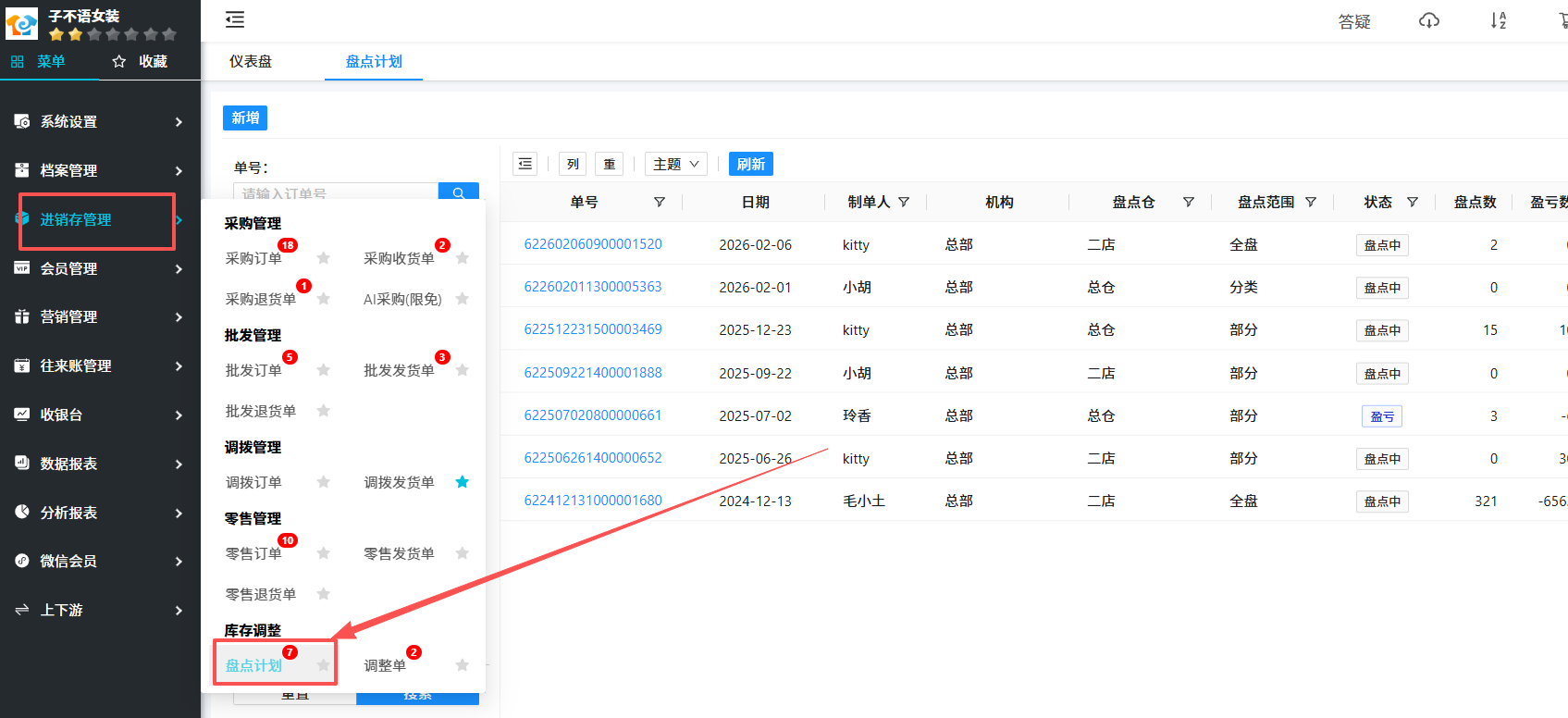 2. 第二步:新增【盘点计划单】,点击左上角【新增】 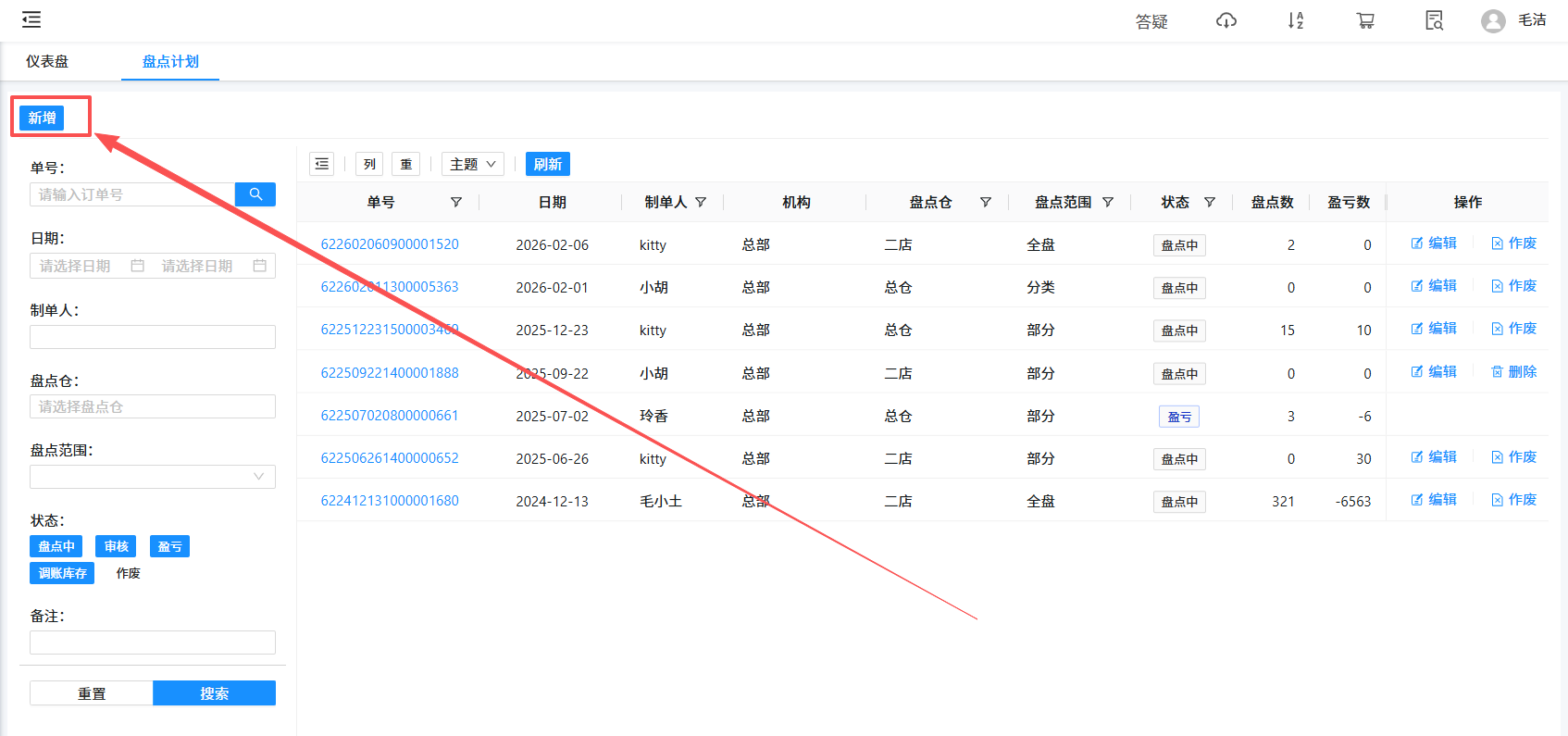 3. 第三步:日期——默认为当天;盘点仓:选择要盘点的仓店;盈亏范围:盘点是全盘还是部分盘或者分类盘;盈亏价格:盘点完进行盈亏时统计的价格; 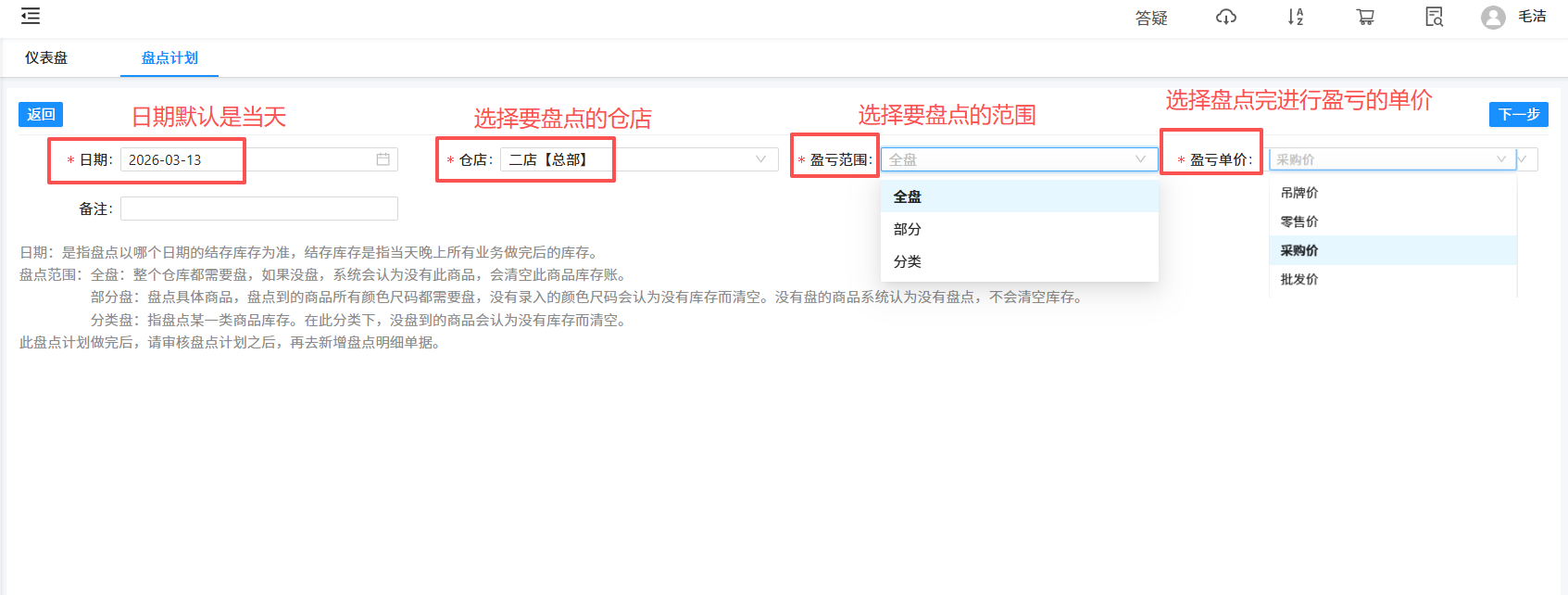 4. 第三步:盘点计划单内容选好之后,点击右上角【下一步】,进入正式盘点页面 - 说明:一天只能新增一个盘点计划单,所以请不要重复新增【盘点计划单】,所有需要盘点的内容在同一个盘点计划单内进行即可! 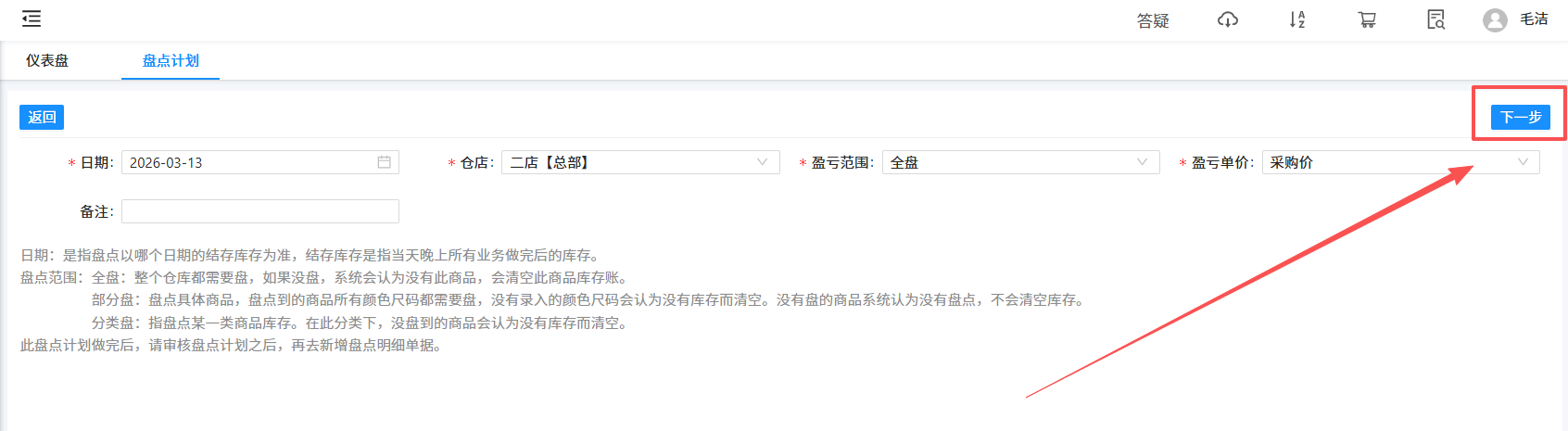 5. 第五步:盘点计划单没有问题之后,就可以新增子盘点单!点击右上角【新增盘点】 - 说明:子盘点单允许新建多个,店铺可以按照区域、货架等进行多人一同盘点! 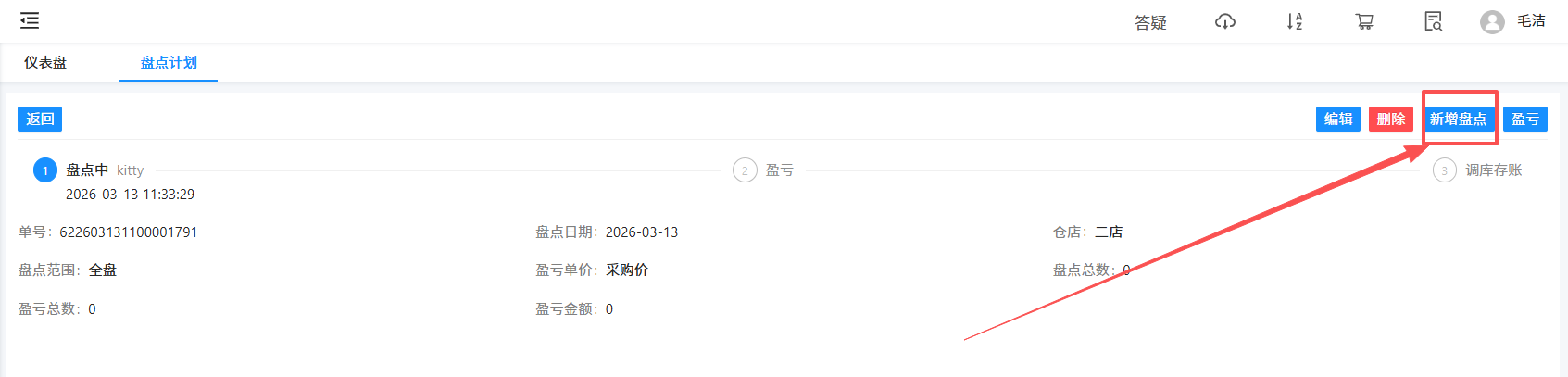 6. 第六步:可进行盘点区域备注说明;在下方搜索框输入要盘点的款号,或者扫条码盘点(前提是系统有效条码),点击右边的搜索框,进入录入盘点数量页面 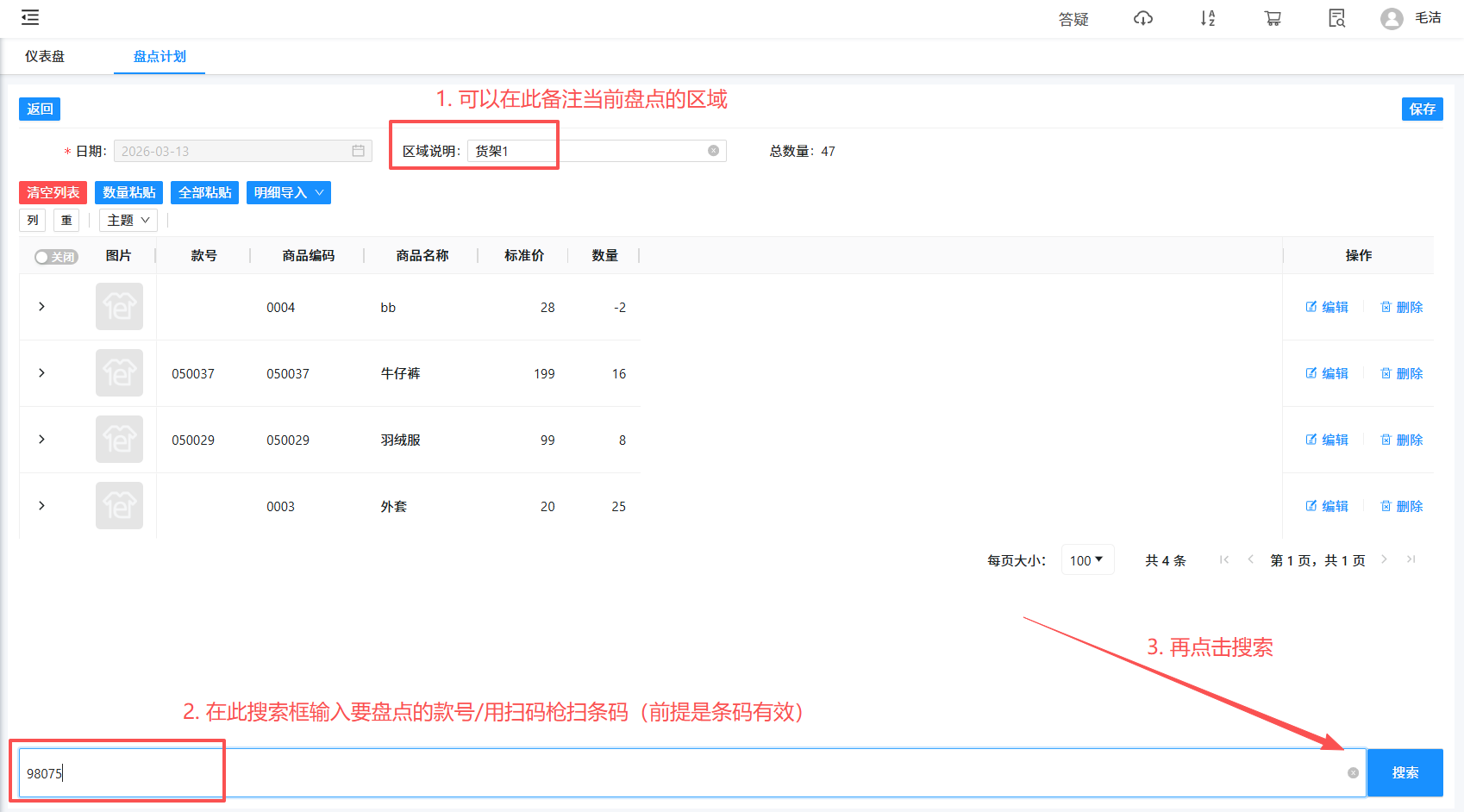 7. 第七步:在对应的颜色尺码方框输入自己盘点到的数量,输入好之后点击右下角【提交】按钮,再盘点下一个商品 - 说明:如果是扫条码盘点的话,是直接出现商品的,如图2: 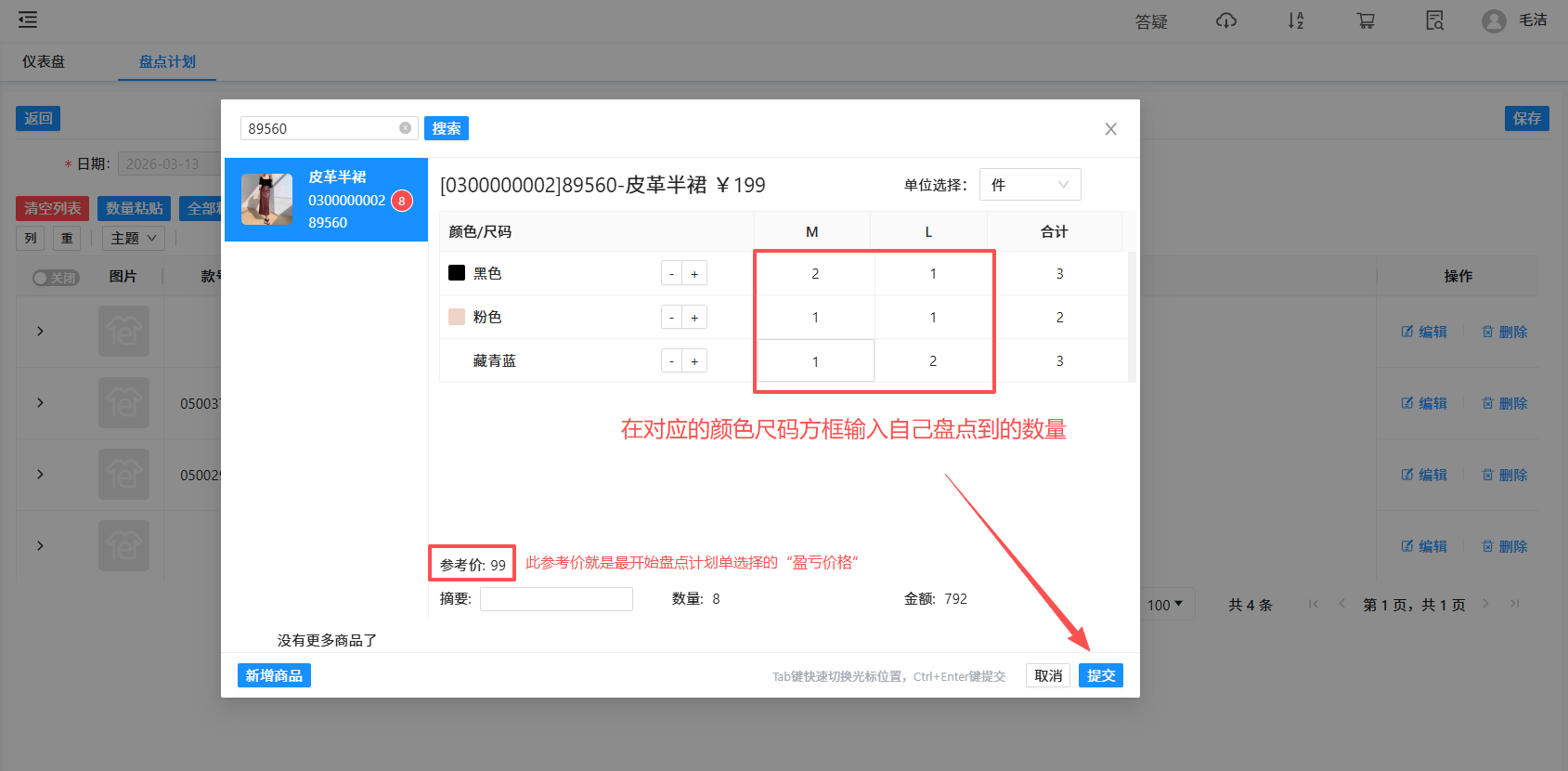 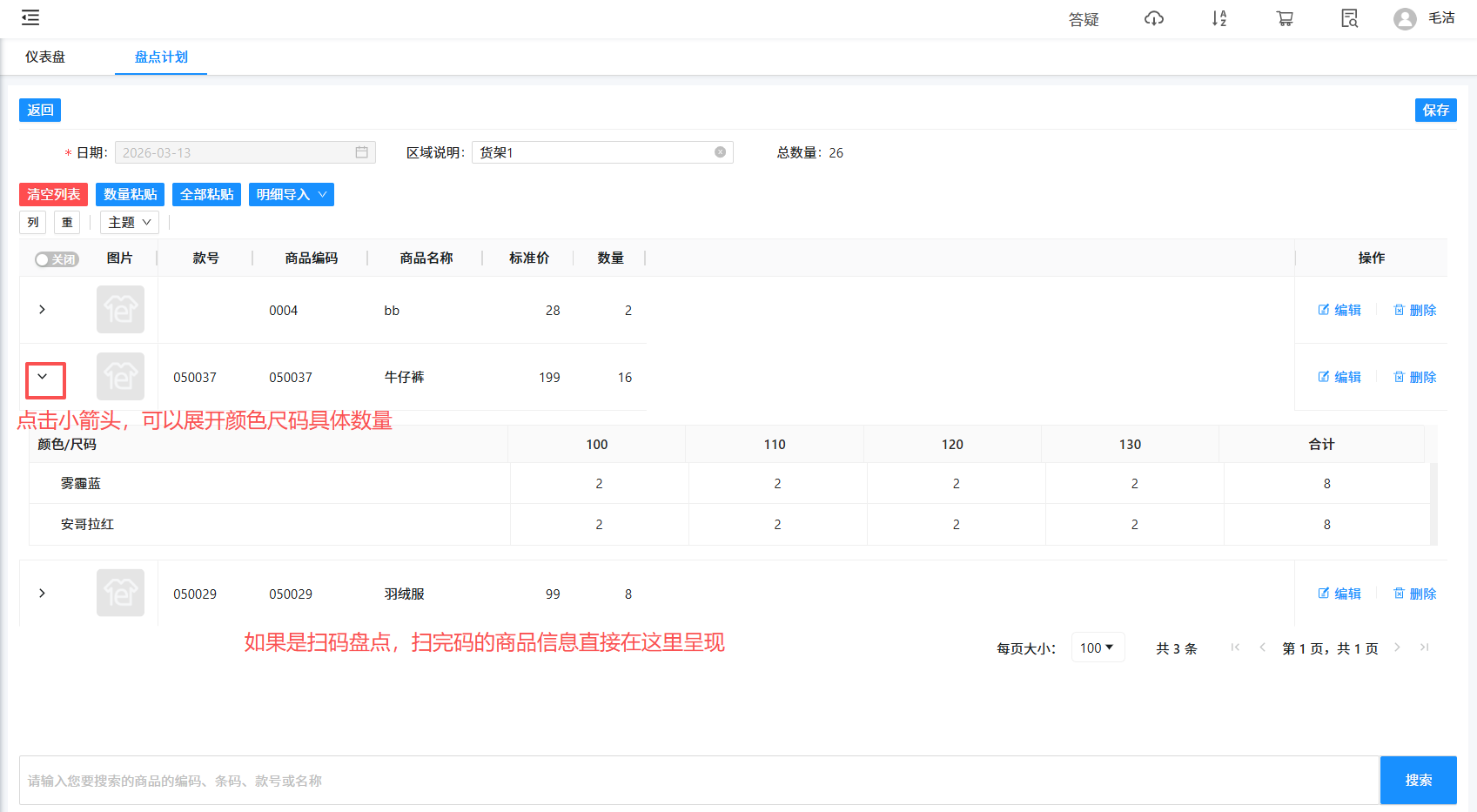 8. 第八步:这个区域盘点完成就点击右上角【保存】,保存此子盘点单;如果保存之前发现有数量盘点的不准确,看见点击编辑,进行对应的数量修改 - 建议:保存完一个子盘点单,立即进行总数核对,可以减少后续核对数量的工作量,如图2: 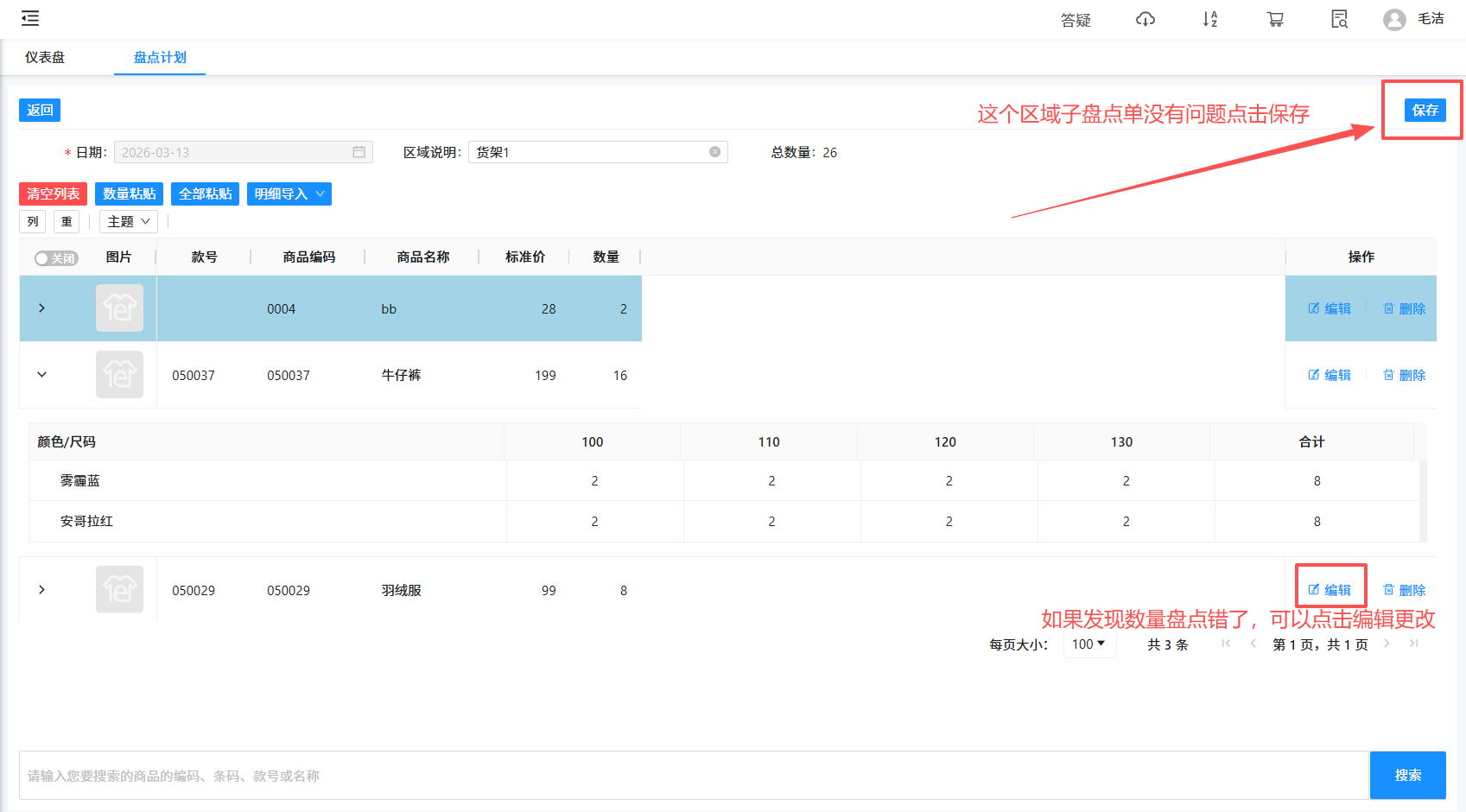 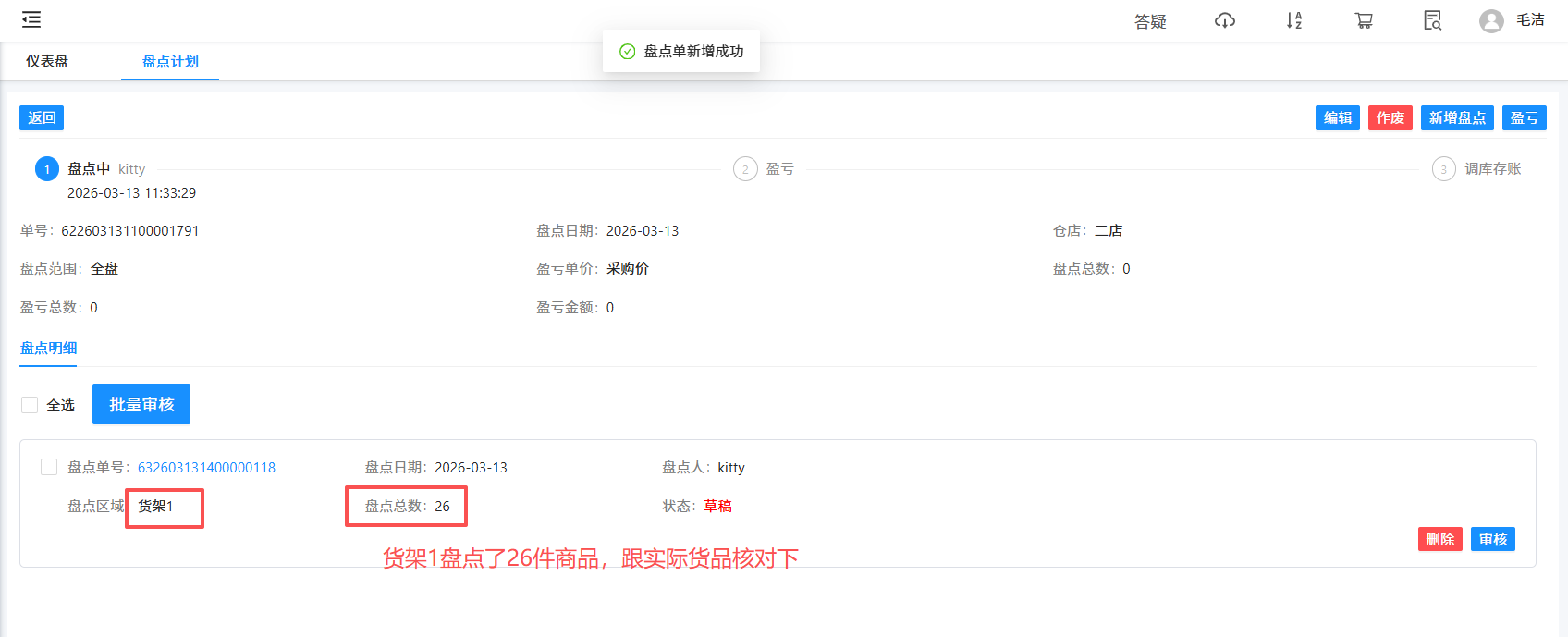 9. 第九步:还有其他区域需要盘点,就继续【新增子盘点单】,重复第五步到第八步; 10. 第十步:需要盘点的区域子盘点单全部盘完之后,需要审核子盘点单,【全选】打勾,【批量审核】→【确定】,系统就会提示【批量盘点审核成功】 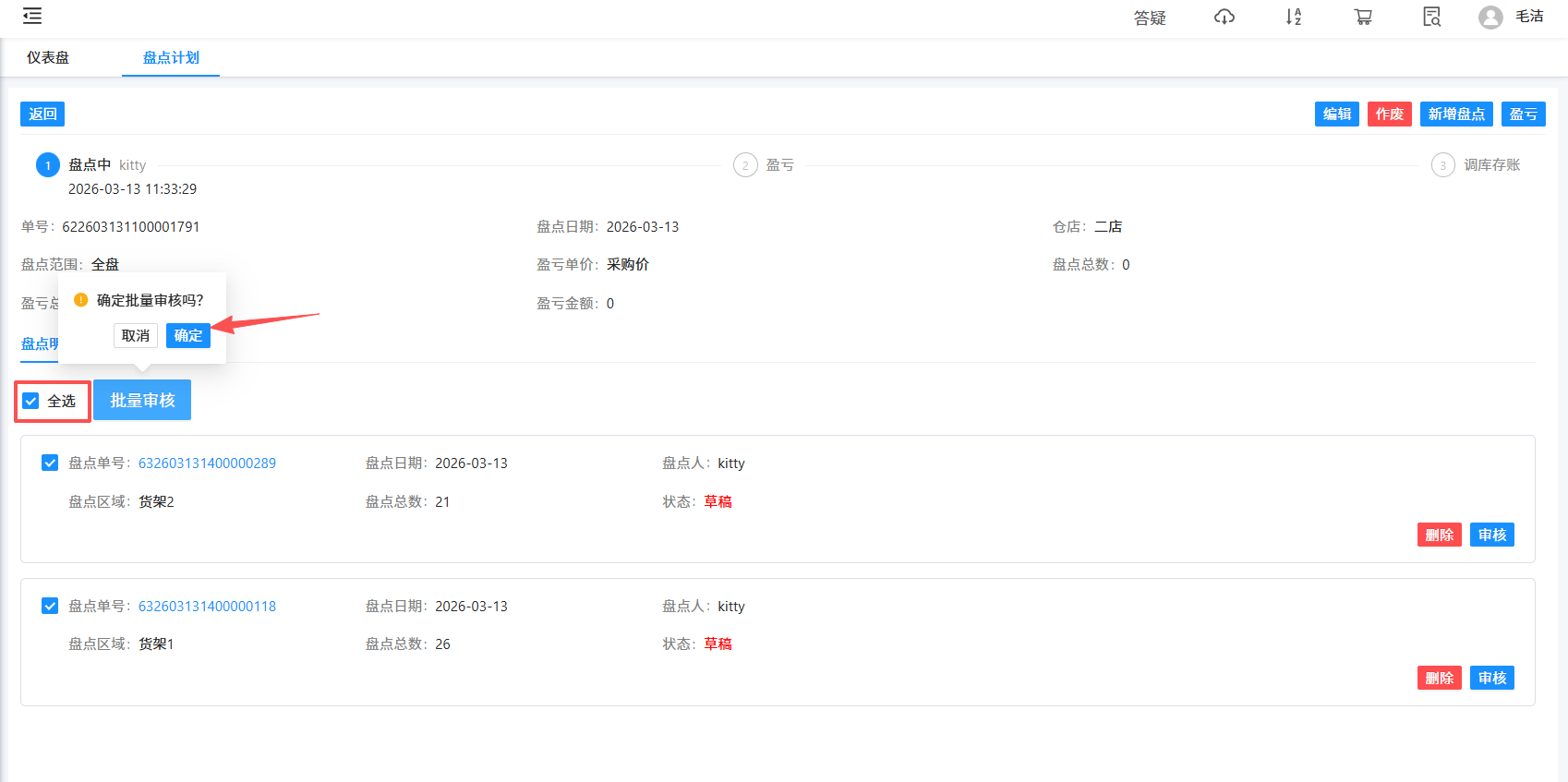 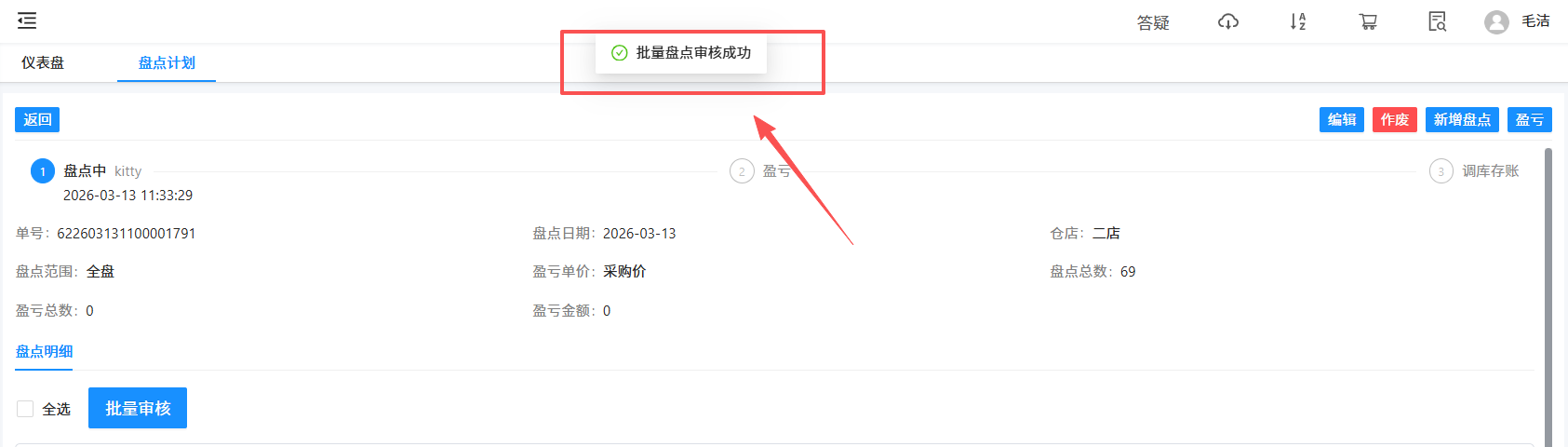 11. 第十一步:所有的子盘点单录入并且审核完成之后,点击右上角【盈亏】→【确认】,进行盘点盈亏 - 说明1:如果所有盘点数据没有问题,就请跳转第十四步——【调整】盘点单,直接完成盘点 - 说明2:如果觉得自己盘点的数据有点问题,请看第十二步盈亏数据分析,第十三步补充盘点; 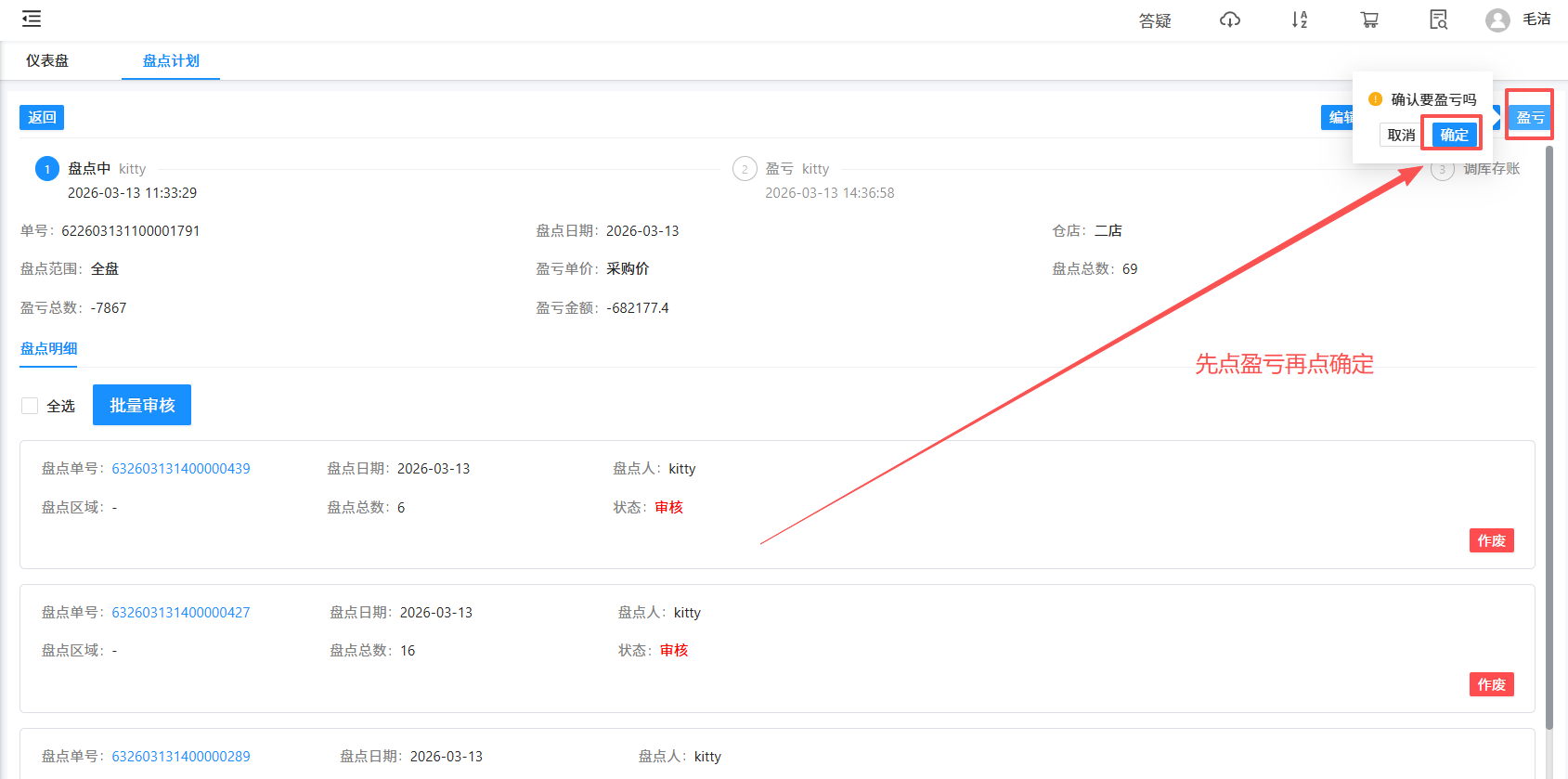 12. 第十二步:分析盈亏数据:主要分为盈、亏、等这三种情况,具体解释如下: - 盈:实盘数(实际盘点库存)比账面数(盘点之前系统里面的库存)多,算作盈,如图1-3: - 亏:实盘数(实际盘点库存)比账面数(盘点之前系统里面的库存)少,算作亏;如图4; - 等:实盘数(实际盘点库存)跟账面数(盘点之前系统里面的库存)相等,无差异;系统在统计的时候会默认忽略无差异的数据,所以这一部分在查看数据的时候可忽略,以有差异的数据查看为主 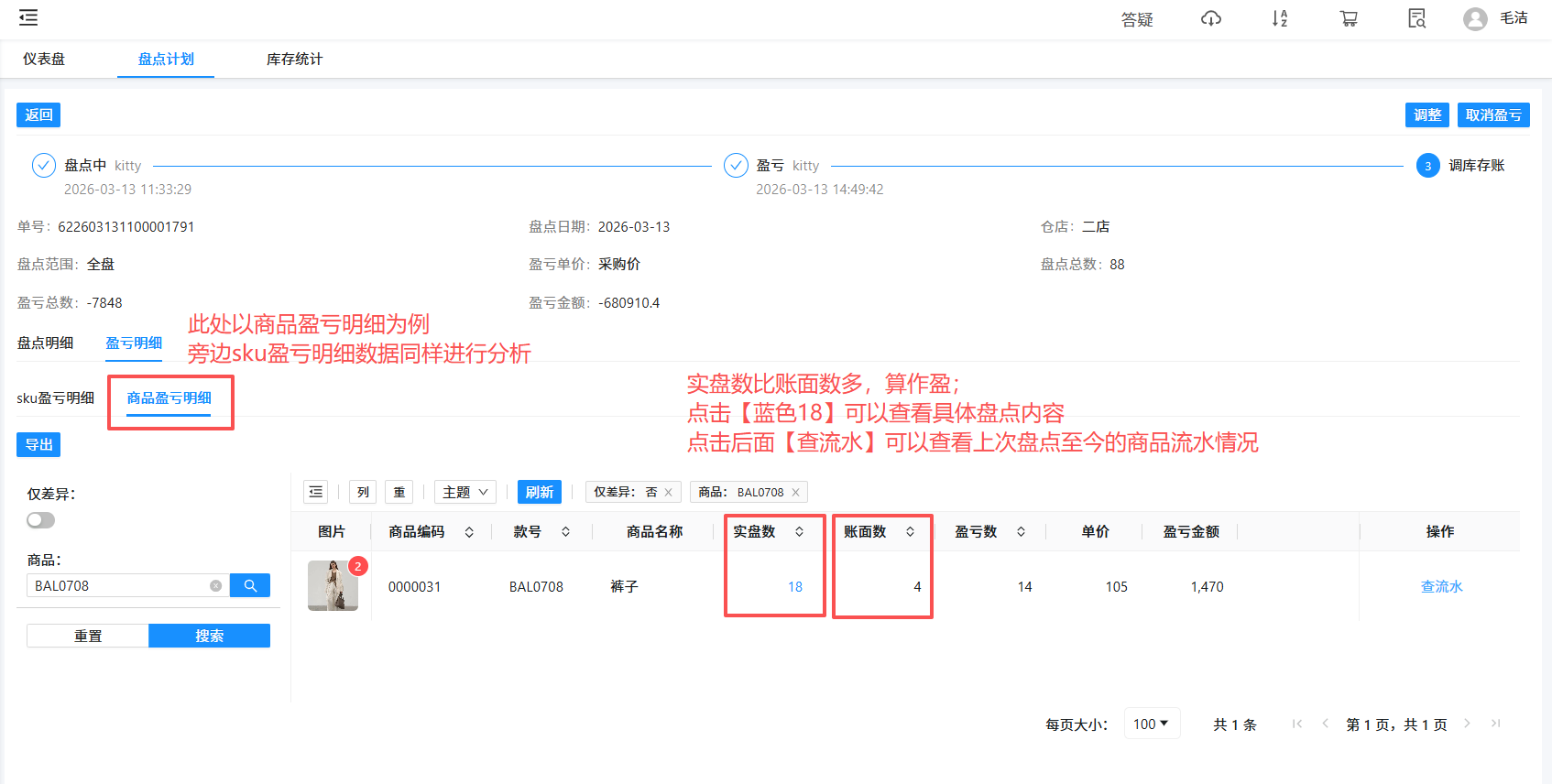 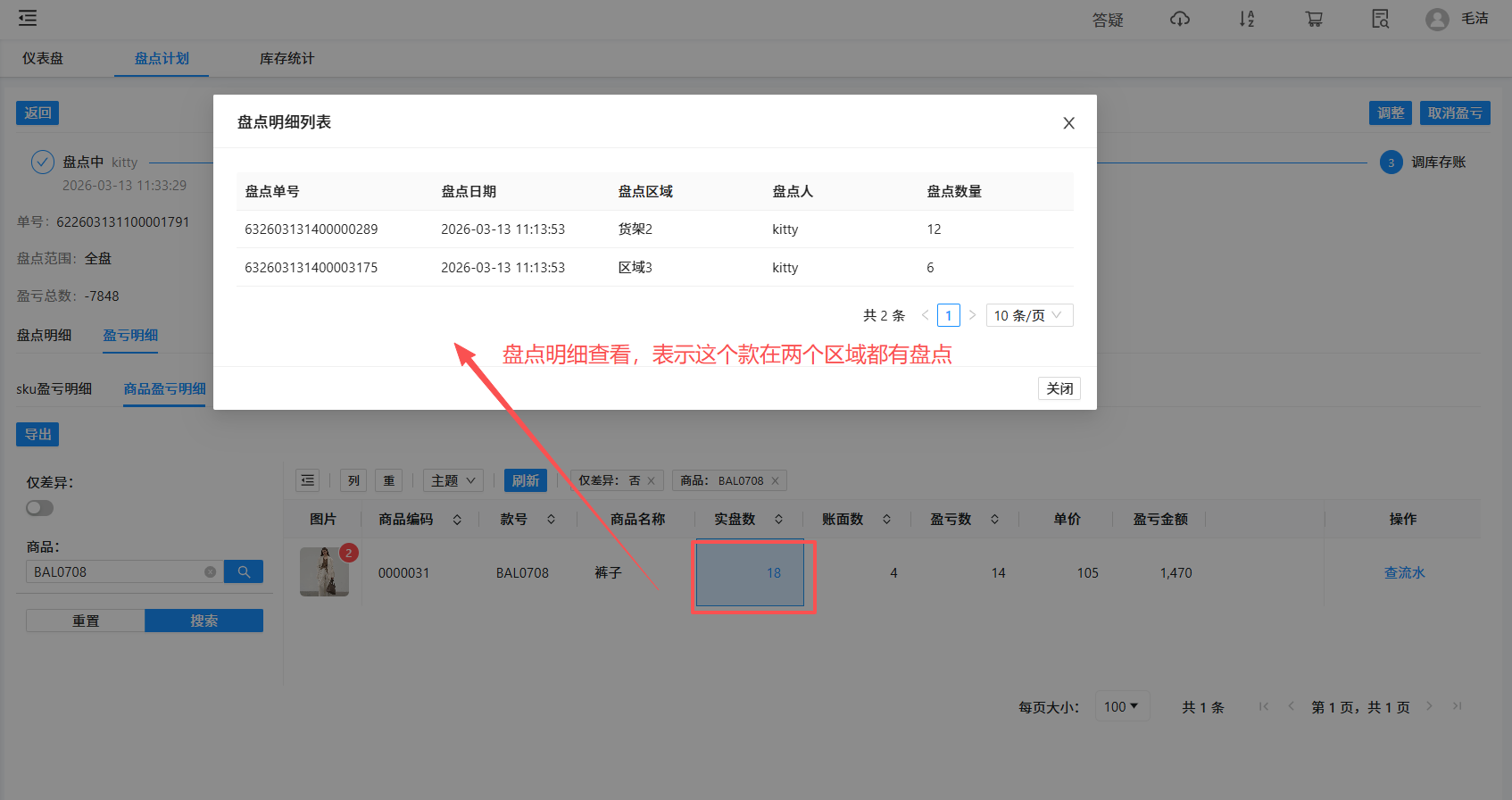 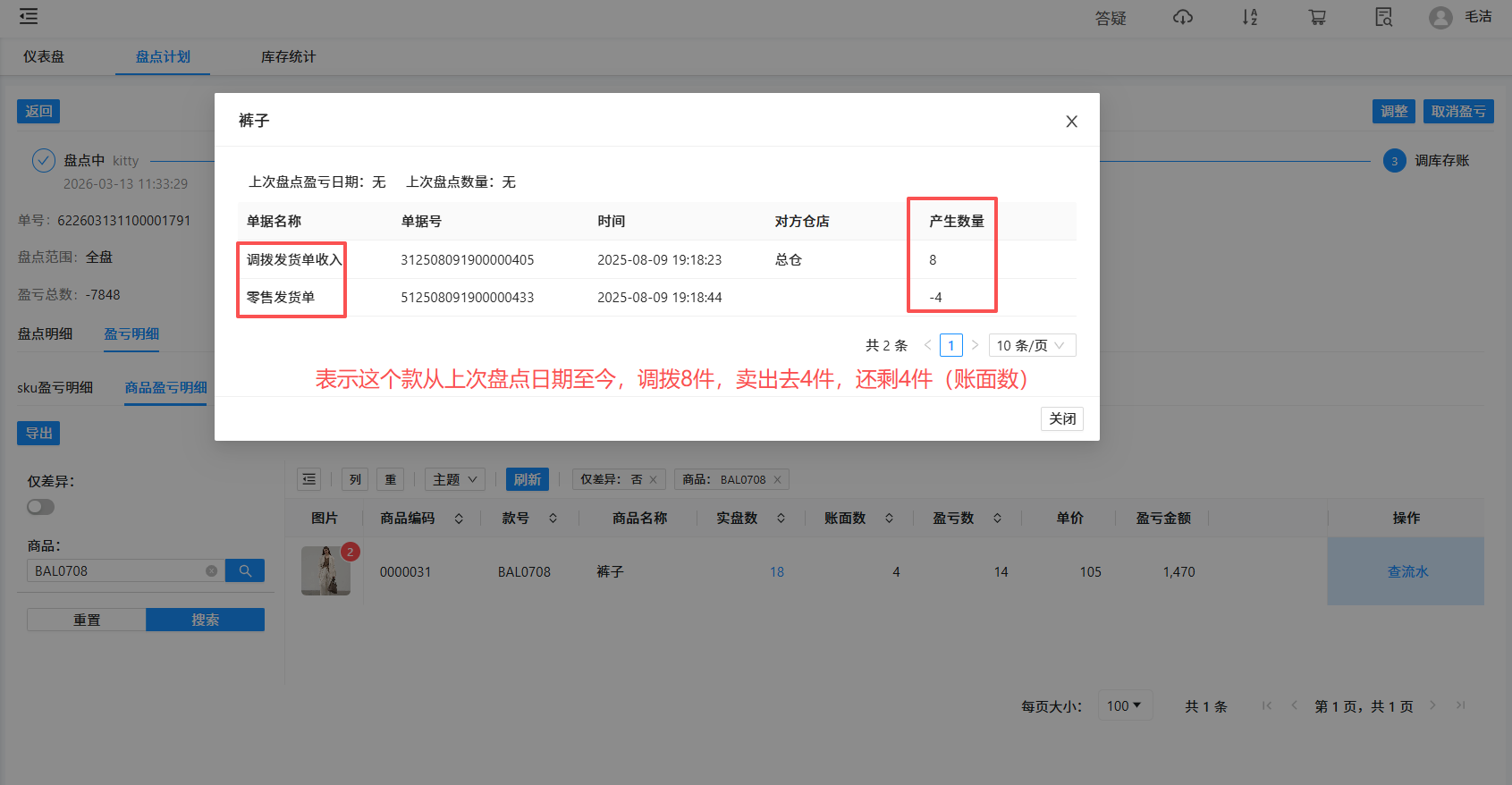 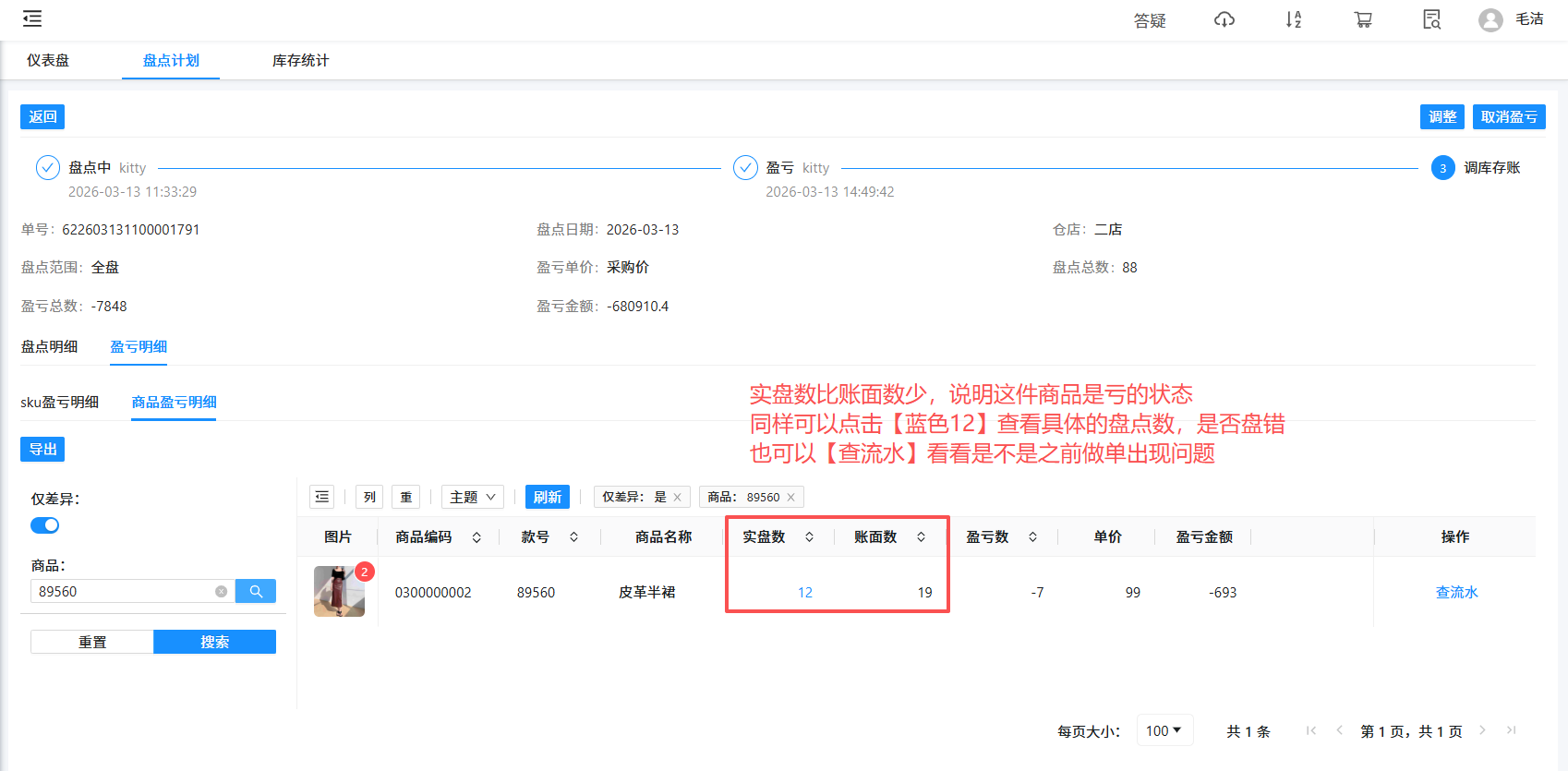 - 说明:如果觉得此页面不好分析数据,也可以导出excel表格进行查看 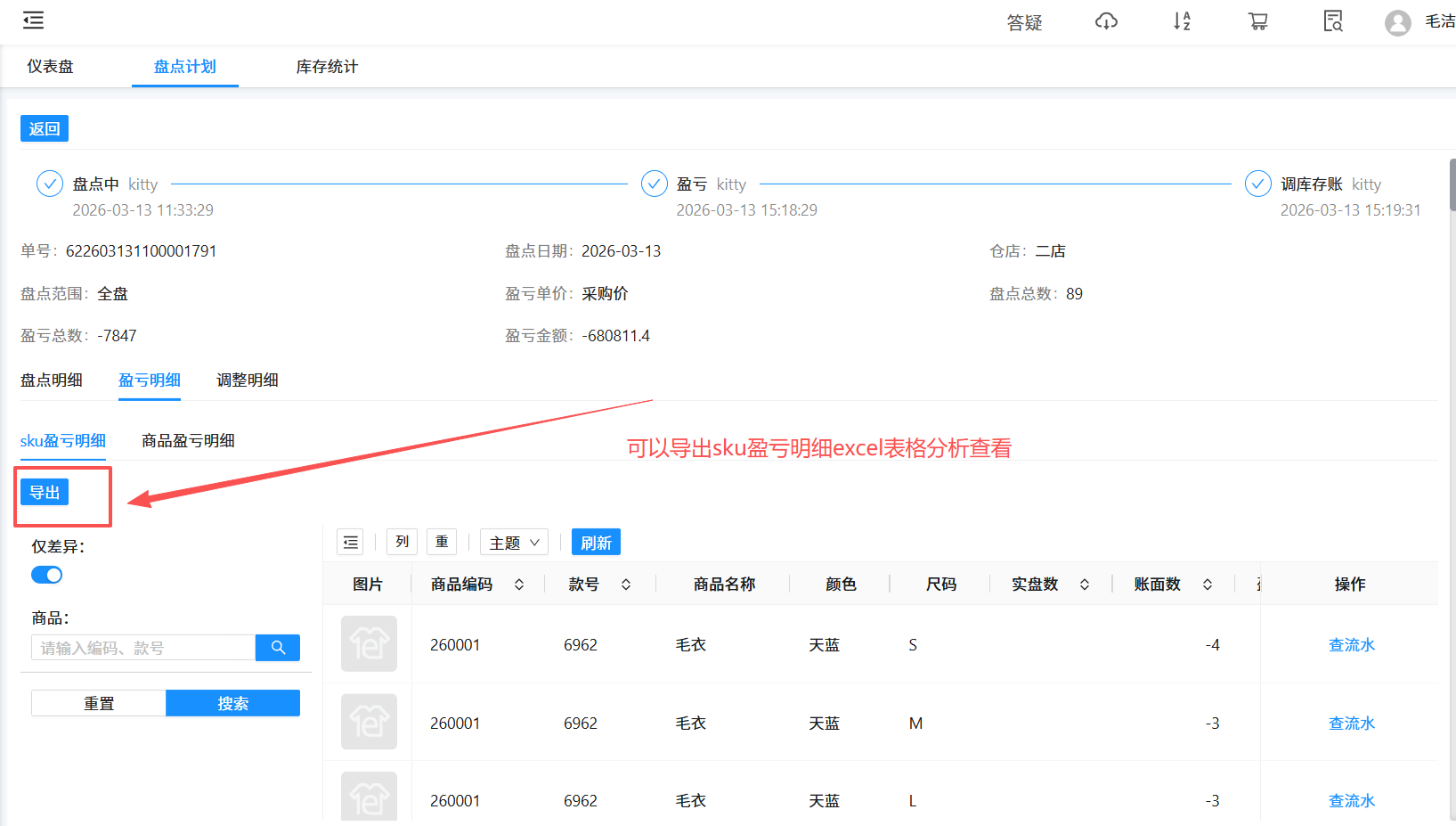 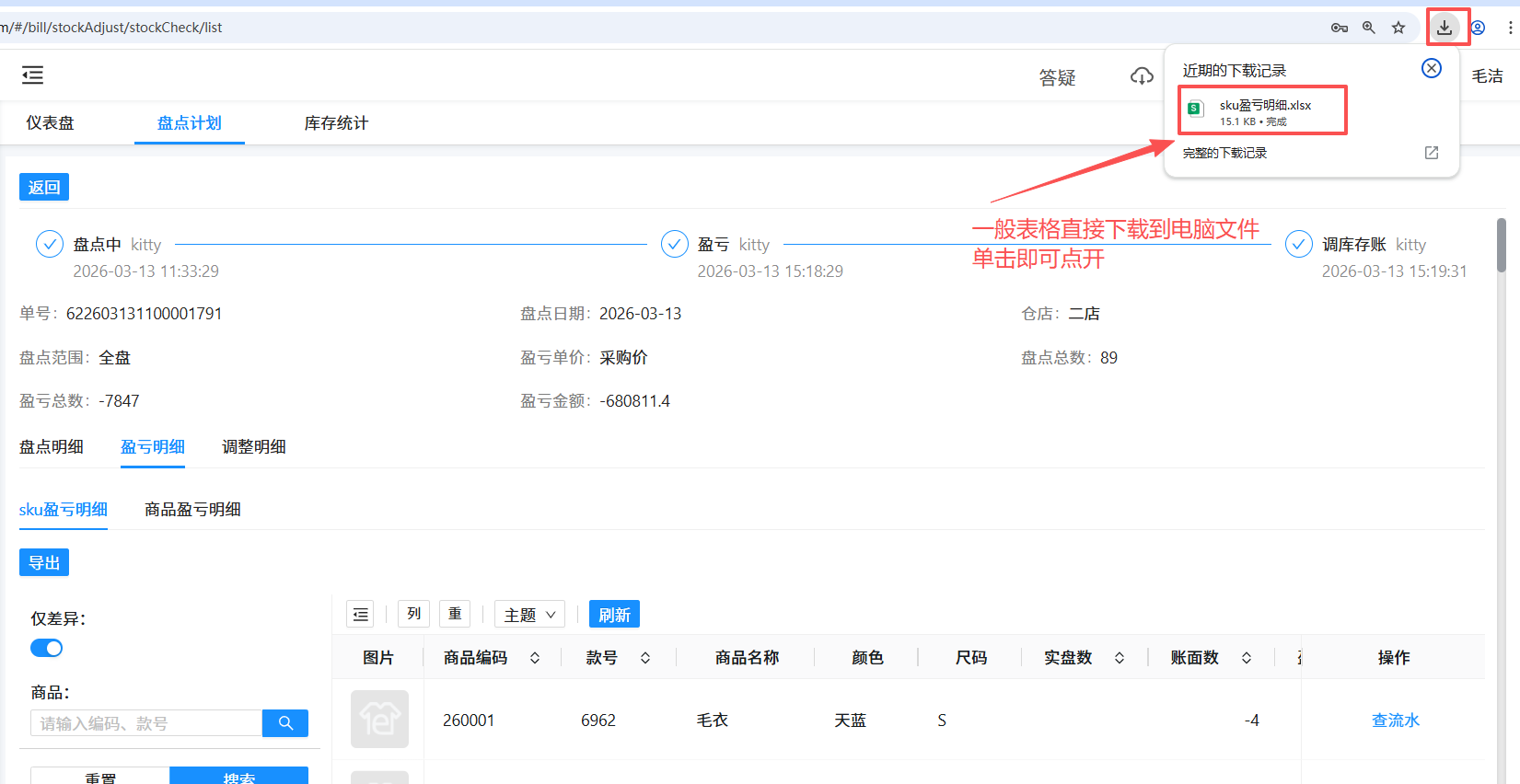 13. 第十三步:分析完盈亏数据之后,发现有些商品盘点的时候盘错了,此时可以【取消盈亏】,再去添加进行库存数量更正,数量更正好之后,再点击【保存】→【审核】→【盈亏】,如下图: 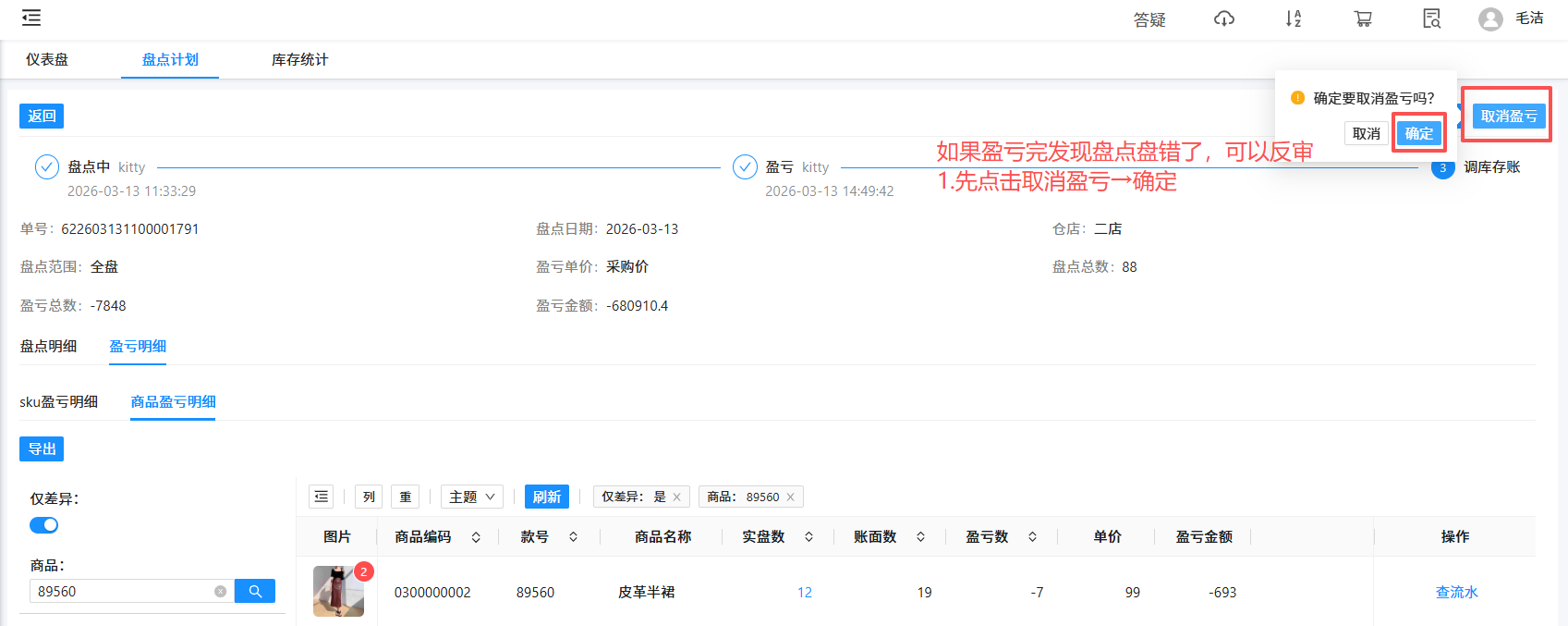 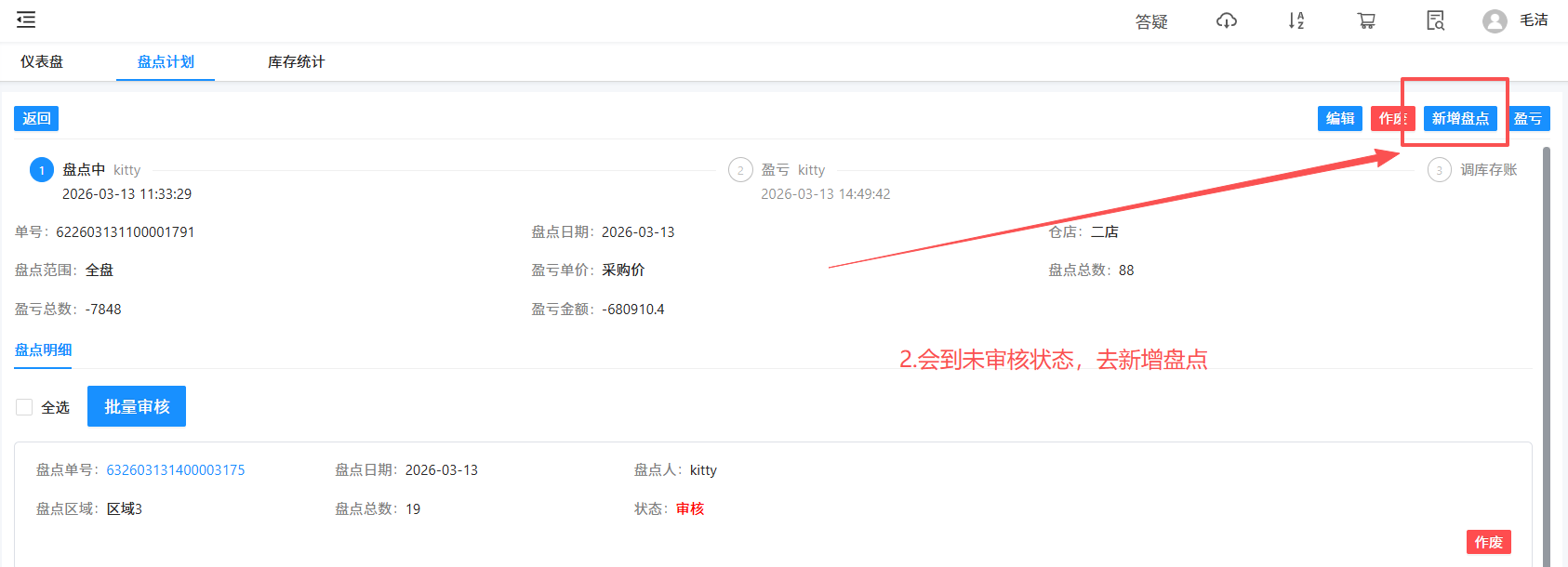 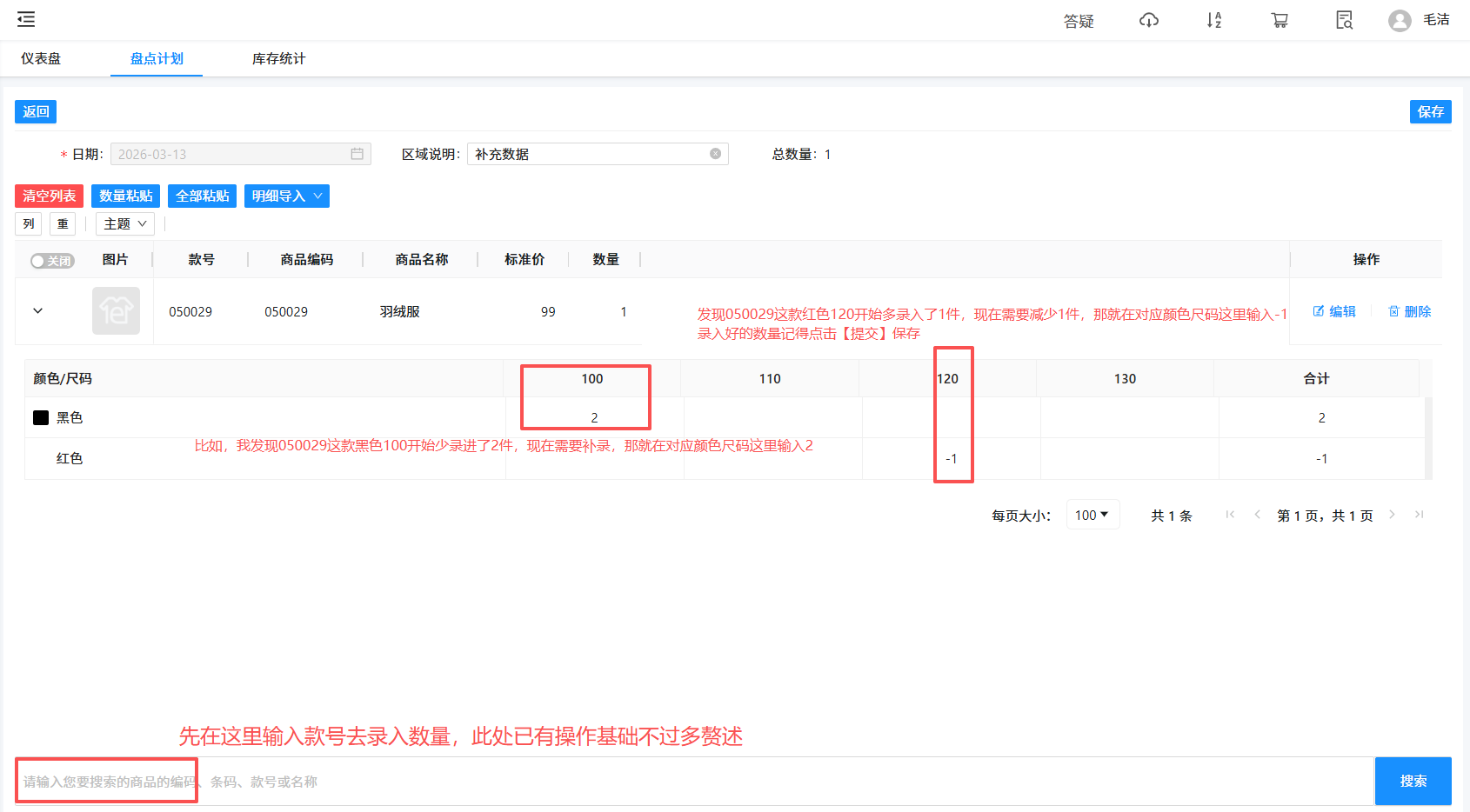 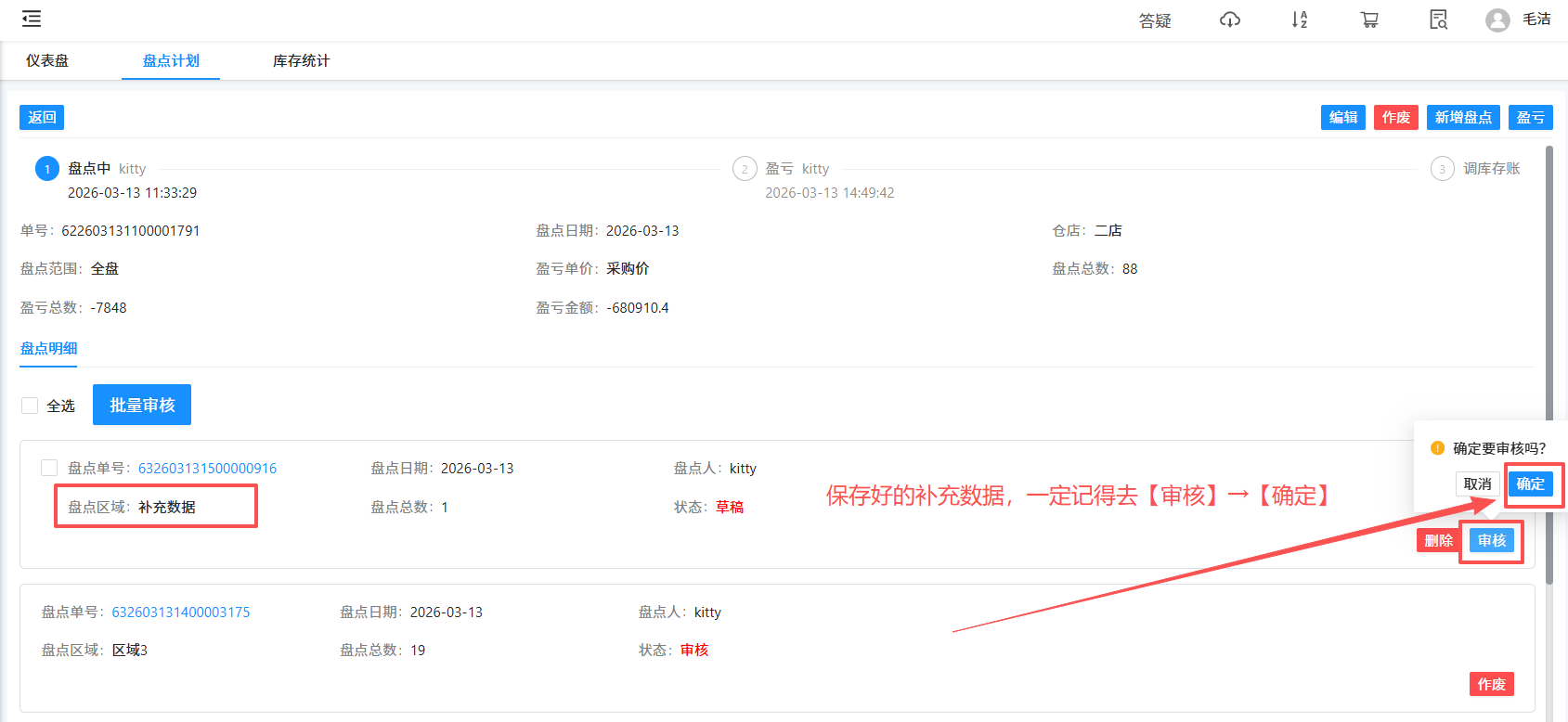 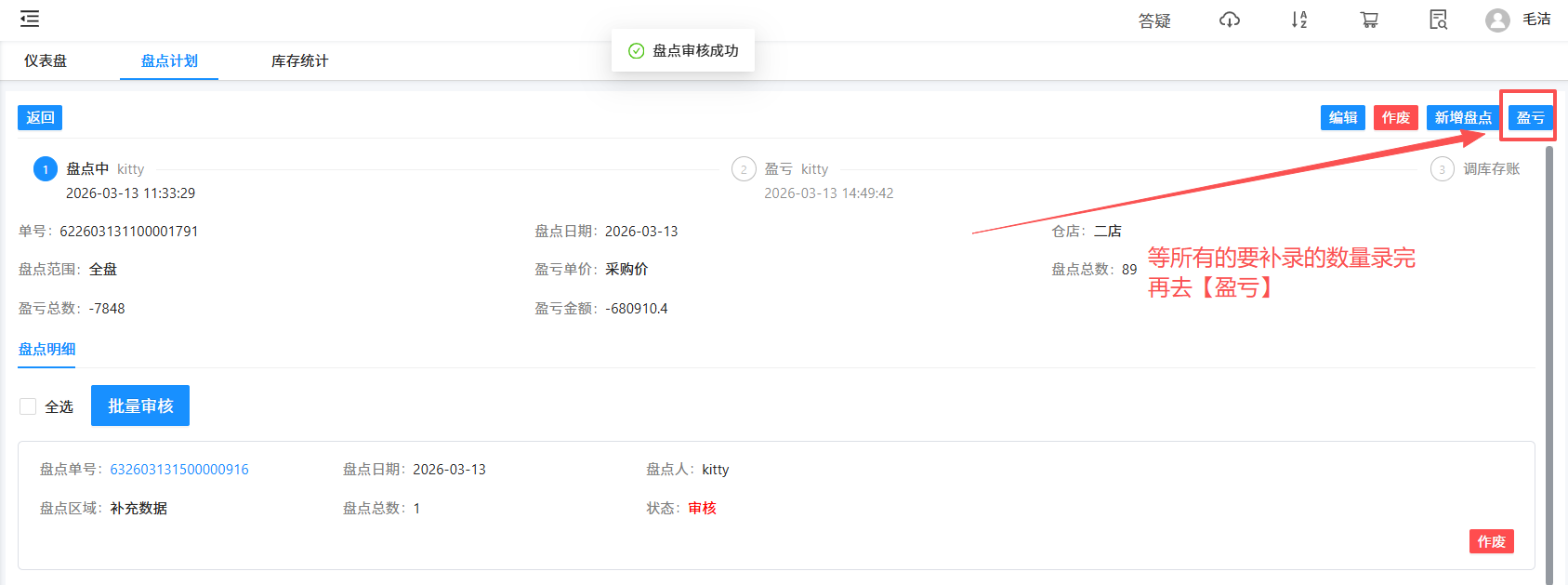 14. 第十四步:所有盘点的数据没有问题,就点击右上角的【调整】→【确定】按钮,完成最终盘点! - 说明:点击【调整】后,系统库存就会跟此次盘点的库存同步,也就是说你盘点的库存数是准确的,那么系统现在库存一定是准的! 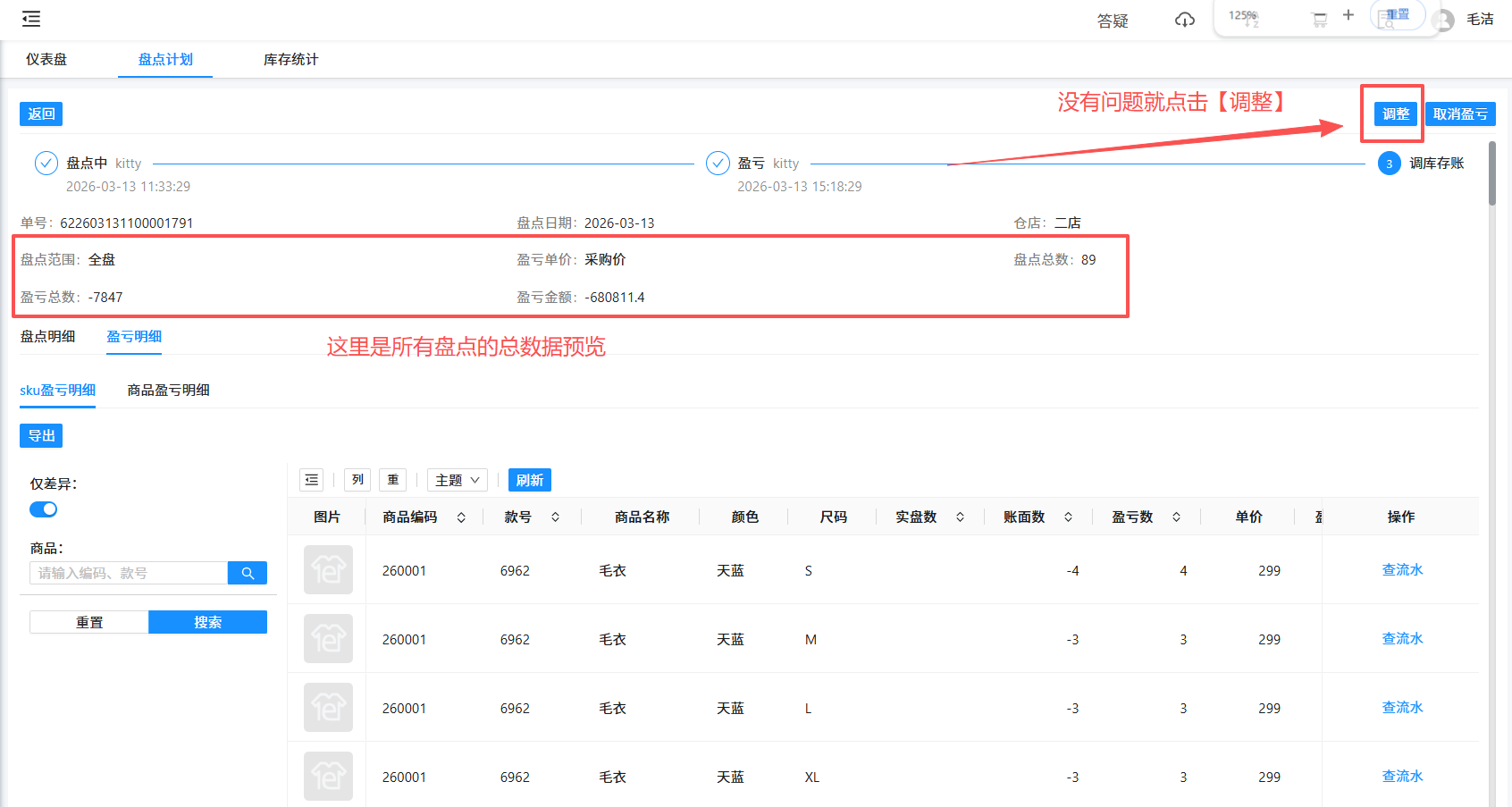 > 视频操作演示:[电脑端如何进行盘点?]<https://v.douyin.com/6RAfB0rO1U0/>
毛洁
2026年3月31日 11:36
转发文档
收藏文档
上一篇
下一篇
手机扫码
复制链接
手机扫一扫转发分享
复制链接
Markdown文件
分享
链接
类型
密码
更新密码